
T5545 THIN CLIENT - Thin Client HP - Notice d'utilisation et mode d'emploi gratuit
Retrouvez gratuitement la notice de l'appareil T5545 THIN CLIENT HP au format PDF.


| Type de produit | Client léger (Thin Client) |
| Marque | HP |
| Modèle | T5545 |
| Système d'exploitation | HP ThinPro (basé sur Linux) |
| Processeur | VIA Eden |
| Mémoire RAM | 512 Mo |
| Stockage | 512 Mo Flash |
| Ports | 4x USB 2.0, 1x VGA, 1x DVI, 1x RJ-45, 1x série, 1x parallèle |
| Dimensions (LxPxH) | 145 x 163 x 38 mm |
| Poids | Environ 1,5 kg |
| Alimentation | 12 V CC, 3 A |
| Consommation électrique | ~20 W |
| Fonctions principales | Accès aux applications Windows, Citrix, Unix/Linux via ICA, RDP, SSH, Telnet, etc. Support de l'écran tactile. |
| Entretien et nettoyage | Nettoyer avec un chiffon doux sec. Éviter les liquides. |
| Sécurité | Mots de passe administrateur et utilisateur, support VNC avec mot de passe. |
| Pièces détachées et réparabilité | Réparation par centre agréé uniquement. |
FOIRE AUX QUESTIONS - T5545 THIN CLIENT HP
Questions des utilisateurs sur T5545 THIN CLIENT HP
0 question sur cet appareil. Repondez a celles que vous connaissez ou posez la votre.
Poser une nouvelle question sur cet appareil
Téléchargez la notice de votre Thin Client au format PDF gratuitement ! Retrouvez votre notice T5545 THIN CLIENT - HP et reprennez votre appareil électronique en main. Sur cette page sont publiés tous les documents nécessaires à l'utilisation de votre appareil T5545 THIN CLIENT de la marque HP.
MODE D'EMPLOI T5545 THIN CLIENT HP
Manuel de l'administrateur HP thinpro
Copyright 2008 Hewlett-Packard Development Company, L. P. Les informations de ce document sont susceptibles d'être modifiées sans préavis.
Microsoft est une marque déposée de Microsoft Corporation aux États-Unis et dans d'autres pays.
Les garanties applicables aux produits et services HP sont énoncées dans les textes de garantie accompagnant ces produits et services. Aucune partie du présent document ne saurait être interprétable comme constituant un quelconque supplément de garantie. HP ne peut être tenu responsable des erreurs ou omissions techniques ou de réduction de ce document.
Ce document contient des informations protégées par des droits d'auteur. Aucune partie de ce document ne peut être photocopiée, reproduite ou traduite dans une autre langue sans l'accord écrit préalable de Hewlett-Packard.
Manuel de l'administrateur
HP ThinPro
Première édition (octobre 2008)
Référence: 509692-051
AVERTISSEMENT! Le non-respect de ces instructions expose l'utilisateur à des risques potentiellément très graves. ATTENTION: Le non-respect de ces instructions présente des risques, tant pour le matériel que pour les informations qu'il contient. REMARQUE: Le texte ainsi défini fournit des informations importantes supplémentaires.
Sommaire
Utilisation de HP ThinPro 2
2 Installation
Connexions 6
Connexion 7
Déconnexion 7
Paramètres généraux 7
Firefox 7
Général 8
Navigation par onglets 9
Sécurité 10
ICA Citrix 11
Options 12
Ressources locales 13
Fenetre 14
Pare-feu 15
Emplacement du serveur 16
Raccourcis clavier 17
RDP 17
Ajout 18
ICA Citrix 19
Réseau 20
Connexion 22
Fenetre 23
Application 25
Pare-feu 26
Contrôle de connexion 28
Paramètres communs 29
RDP 30
Réseau 30
Fenetre 31
Options 32
Ressources locales 33
Utilisation 34
Avancé 35
Teemtalk 35
Ajout d'une connexion Teemtalk à l'aide de l'assistant de création
Teemtalk 36
Ajout manuel d'une connexion Teemtalk 39
Firefox 41
Configuration 42
Avancé 43
PNAgent 43
Configuration 44
Avancé 45
Leostream 45
Réseau 46
Avancé 47
Provision 47
Réseau 48
Fenetre 49
Options 50
Ressources locales 52
Utilisation 53
Avancé 54
VDM 55
Réseau 55
Avancé 56
Xdmcp 56
Configuration 57
Avancé 58
SSH 58
Configuration 59
Avancé 61
Telnet 62
Configuration 62
Avancé 63
Connexion personnalisée 64
Configuration 64
Avancé 65
Copie 65
Suppression 65
Modification 66
Panneau de configuration 67
Logo de démarrage 68
Création d'un thème 69
Installation d'un thème 70
Sélection de ce thème 70
Suppression de ce thème 70
Configuration de l'agent HP 71
Configuration d'Altiris 72
Date et heures 73
Arrière-plan du bureau 74
Préférences d'affichage 75
ezUpdate 76
Déploiement du serveur ezUpdate 78
Déploiement du serveur DHCP 80
Langue 80
Réseau 81
Onglet Interfaces (Interfaces) 81
Onglet Général 83
Onglet DNS 84
Imprimante 85
Onglet Imprimantes 85
Ajout d'imprimantes 86
Modification d'imprimantes 87
Suppression d'imprimantes 87
Onglet Jobs (Tâches) 88
Gestionnaire de profil 89
Écran de veille 90
Onglet Display Modes (Modes d'affichage) 91
Onglet Avancé 91
Sécurité 92
ThinPrint 93
Utilitaire HP ThinState 93
Capture des paramètres du client léger vers un lecteur USB 93
Déploiement des paramètres capturés depuis un lecteur USB 96
Capture d'une image complète de client léger vers un lecteur USB 97
Déploiement d'une image complète vers un site FTP 99
Écran tactile 100
Mise à jour du logiciel 101
Autorisations d'utilisateur 102
Prise de contrôle à distance 103
Clavier 104
Son 105
Souris 106
Gestionnaire de fenêtres 107
Informations système 109
Général 109
Réseau 110
Net Tools 111
Informations sur le logiciel 112
Index 113
Ce manuel, destiné aux administrateurs réseau, présente les procédures de configuration du client léger et décrit les différents utilisateurs de configuration.
Le système d'exploitation du HP ThinPro offre l'accès à Windows, à Citrix, aux ordinateurs centraux, aux serveurs de gamme moyenne, aux hôtes Unix/Linux et aux applications Web. Une console unique offre une interface utilisateur simplifiée et personnalisable. La prise en charge intégrée de courtiers de virtualisation, tels que HP SAM, Citrix XDI, Leostream, VDM et Provision Networks, améliore l'allocation des ressources lors d'un accès aux environnements des lames HP, VMware ou XenDesktop.
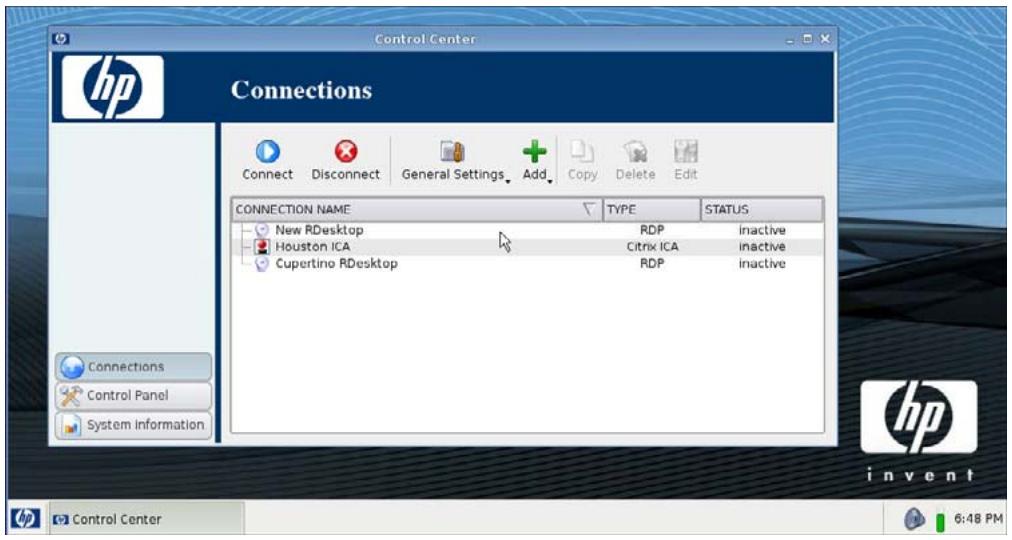
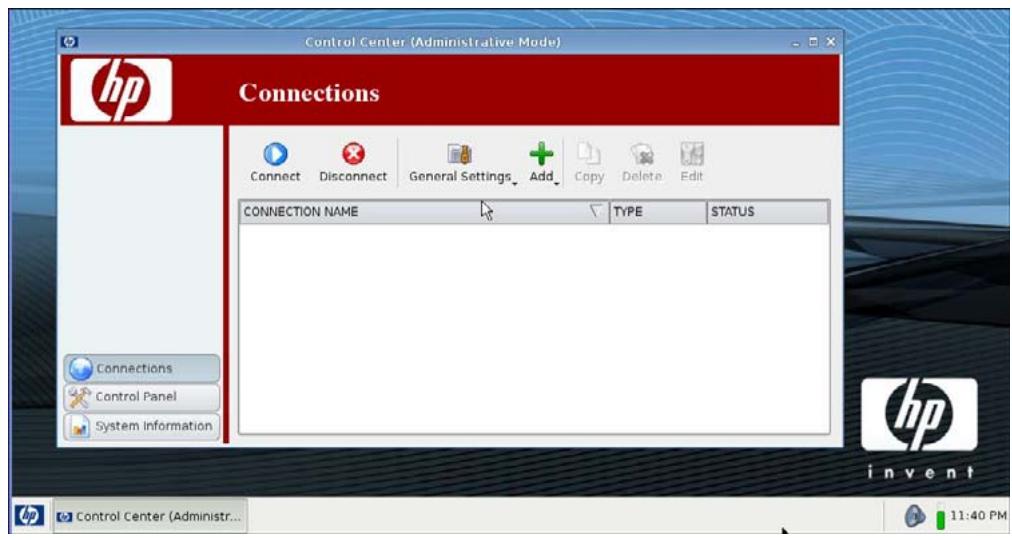
L'interface HP ThinPro s'affiche par défaut lorsque vous allumez le client léger. Le bureau comprend une barre des tâches qui permet d'accéder aux applications ouvertes, une icône de volume et une horloge.
Utilisation de HP ThinPro
HP ThinPro vous permet de lancer et de gérer des connexions vers des applications hôte et distantes en créant une connexion ICA, PNAgent, RDP, TeemTalk, Leostream, Provision Networks, VDM, X Windows ou Firefox. Lorsque vous êtes connecté en qualité d'administrateur, vous pouvez définir les connexions et les types de connexions qui sont visibles en mode Utilisateur. L'administrateur peut en outre restreindre la suppression de connexion ou la création de nouvelles connexions par les utilisateurs.
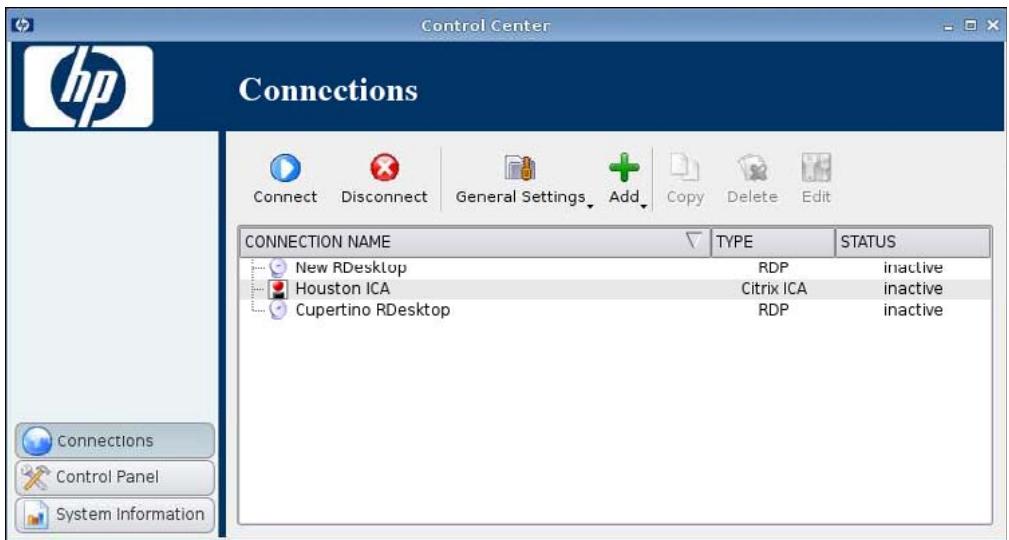
REMARQUE: Pour pouvoir accéder à tous les composants de la fenêtre HP ThinPro, vous devez vous connecter en qualité d'administrateur. La bannière située dans la partie supérieure de la fenêtre de la console est rouge lorsque le système d'exploitation se trouve en mode Administration. La bannière est bleue lorsque la console est en mode Utilisateur.
HP ThinPro s'ouvre par défaut en mode Utilisateur. Pour passer en mode Administration, procédez comme suit :
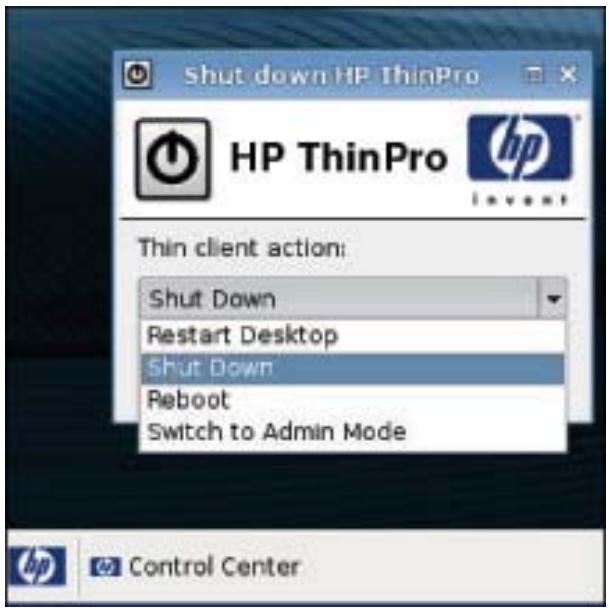
- Cliquez sur le logo HP situé dans le coin inférieur gauche de l'écran, puis sélectionnez Shutdown (Arrête).
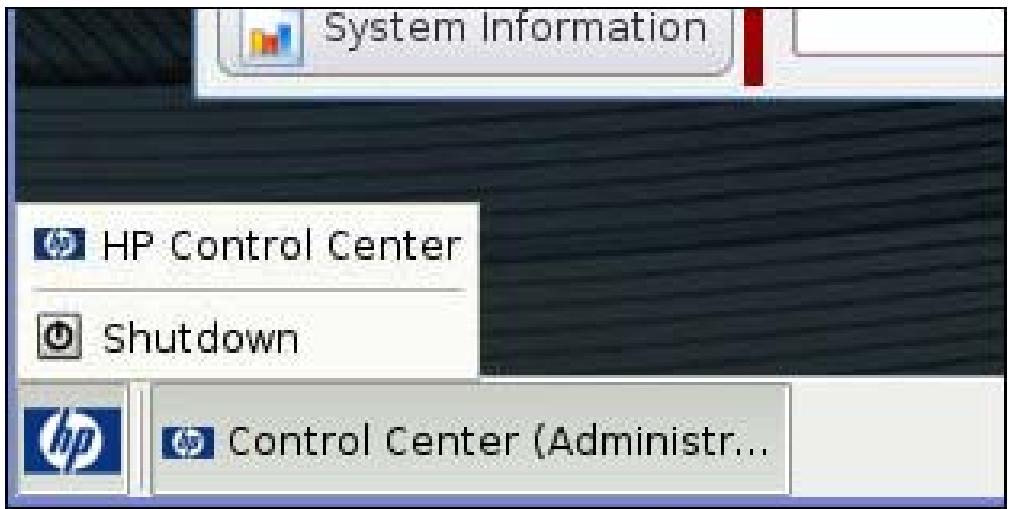
- Cliquez sur Basculer en mode administrateur et cliquez sur OK.
- Entrez le mot de passe d'administrateur dans le champ correspondant, puis cliquez sur OK.

REMARQUE: Le mot de passe par défaut pour le mode Administration est root (racine).
2 Installation
HP ThinPro vous permet d'accéder et de gérer des connexions distantes telles que ICA, PNAgent, RDP, TeemTalk, Leostream, Provision Networks, VDM, X Windows, Firefox, etc. Pour accéder à toutes les fonctions de HP ThinPro, vous devez vous connecter en qualité d'administrateur. En tant qu'utilisateur, vous pouvez exécuter des connexions et disposez d'un accès limité aux fonctions de HP ThinPro.
L'écran HP ThinPro, une fois configuré, répertorie toutes les connexions à des serveurs et/ou des applications qui sont affectés à l'utilisateur actuellement connecté au terminal. Pour chaque connexion, l'écran affiche le nom, le type et le statut de la connexion.

REMARQUE : Double-cliquez sur toute connexion affichée pour l'activer.
Un champ rose indique qu'une information est nécessaire. Il est possible que vous ne puissiez pas terminer ou avancer à la page suivante si vous n'avez pas fourni d'information dans un tel champ.
Connexions
L'onglet Connexions permet de configurer et d'affecter des connexions.
Cliquez sur Connexions.
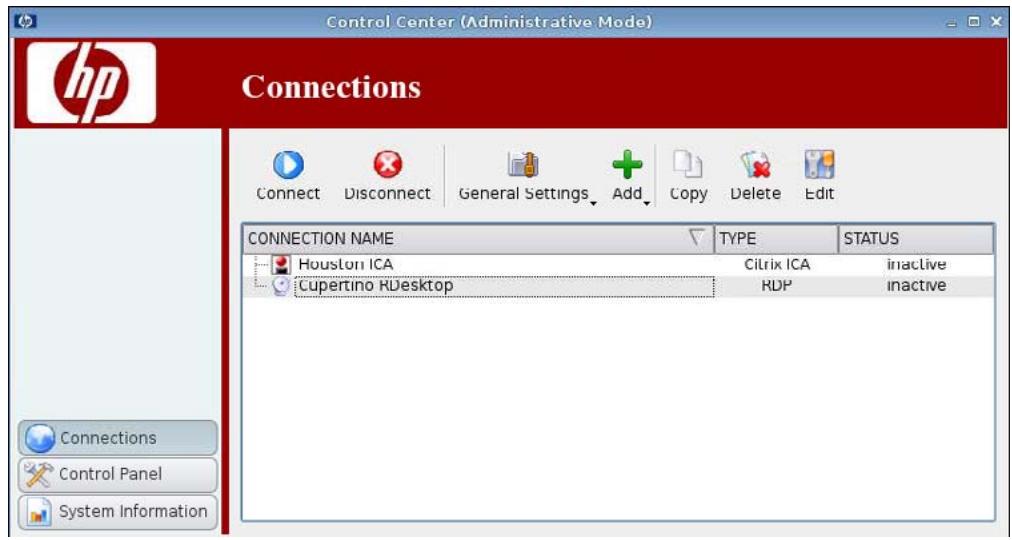
La fenêtre Connexions répertorie toutes les connexions pouvant être affectées aux utilisateurs. Depuis cette fenêtre, vous pouvez ajouter, modifier et supprimer des connexions.
- Nom de la connexion : Affiche le nom de la connexion. Vous ne pouvez pas modifier le nom de la connexion dans cette colonne.
- Type : Affiche le type de connexion (ICA, PNAgent, RDP, TeemTalk, X Windows, Leostream, Provision Networks, VDM, Firefox, etc.). Vous ne pouvez pas modifier le type de connexion dans cette colonne. Statut : Affiche le statut de la connexion (actif ou inactif).
Au-dessus de la liste des connexions se trouvent sept boutons :
- Connexion à la page 7 : Cliquez pour démarrer une connexion sélectionnée. Déconnexion à la page 7 : Cliquez pour déconnecter une connexion sélectionnée. Paramètres généraux à la page 7 : Cliquez pour: gérer les paramètres de la connexion.
- Ajout à la page 18 : Cliquez pour créer une nouvelle connexion et l'ajouter à la liste des connexions disponibles.
- Copie à la page 65 : Cliquez pour copier une connexion et l'ajouter à la liste des connexions disponibles.
- Suppression à la page 65 : Cliquez pour supprimer la connexion sélectionnée. La connexion est supprimée de la liste des connexions disponibles pour tous les utilisateurs, et pas uniquement pour l'utilisateur actuellement connecté au terminal. Modification à la page 66 : Cliquez pour modifier la connexion sélectionnée.
Connexion
Pour ouvrir une connexion, dans le champ Nom de la connexion, sélectionnez une connexion dont le champ Statut indique inactive (inactif), puis cliquez sur Se connecter.
Déconnexion
Pour fermer une connexion, dans le champ Nom de la connexion, sélectionnez une connexion dont le champ Statut indique actif, puis cliquez sur Se déconnecter.
Paramètres généraux
Les paramètres généraux sont partagés par toutes les connexions d'un type donné.
Trois types de connexions sont proposés :
- Firefox à la page 7 ICA Citrix à la page 11 RDP à la page 17
- Sélectionnez Connexions > Paramètres généraux.
- Sélectionnez Firefox, puis paramétrez les options suivantes :
Général à la page 8 Navigation par onglets à la page 9 Sécurité à la page 10
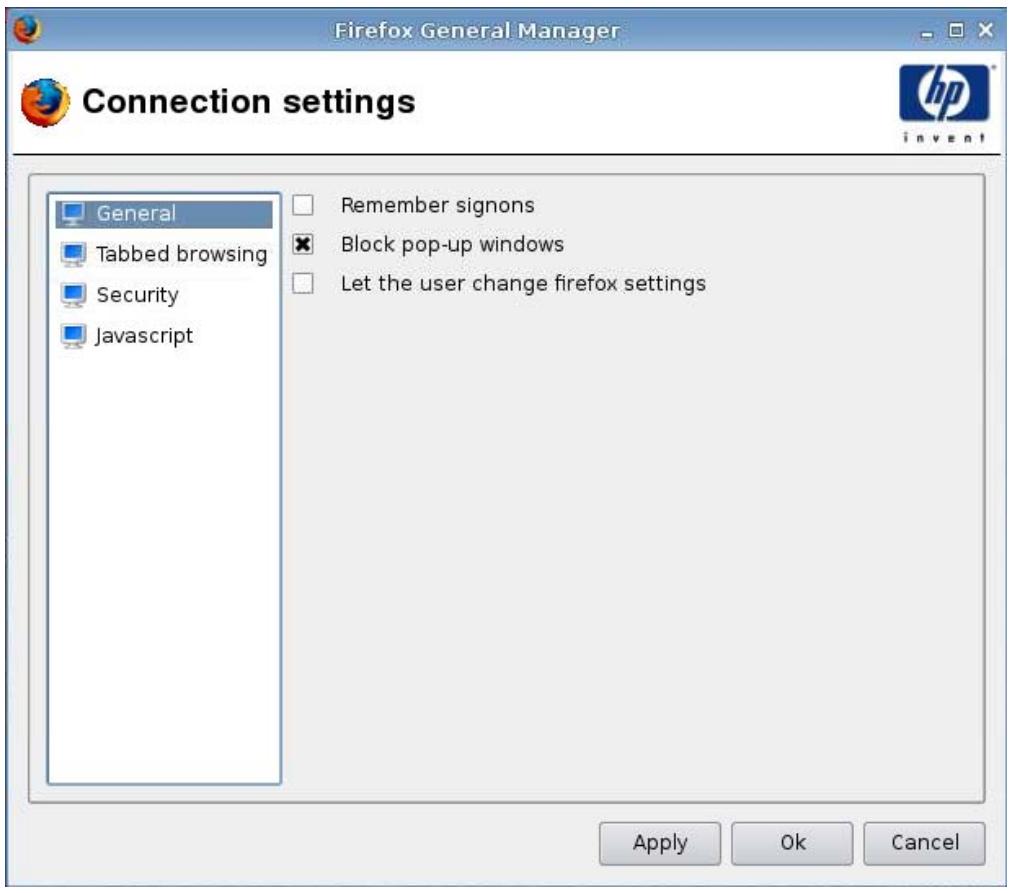
- Paramétrez les options suivantes :
- Mémoriser les ouvertures de session
- Bloquer les fenêtres contextuelles
- Laisser l'utilisateur modifier les paramètres de Firefox
- Cliquez sur Appliquer pour appliquer vos paramètres.
- Cliquez sur Ok lorsque vous avez fini de configurer les paramètres de la connexion.
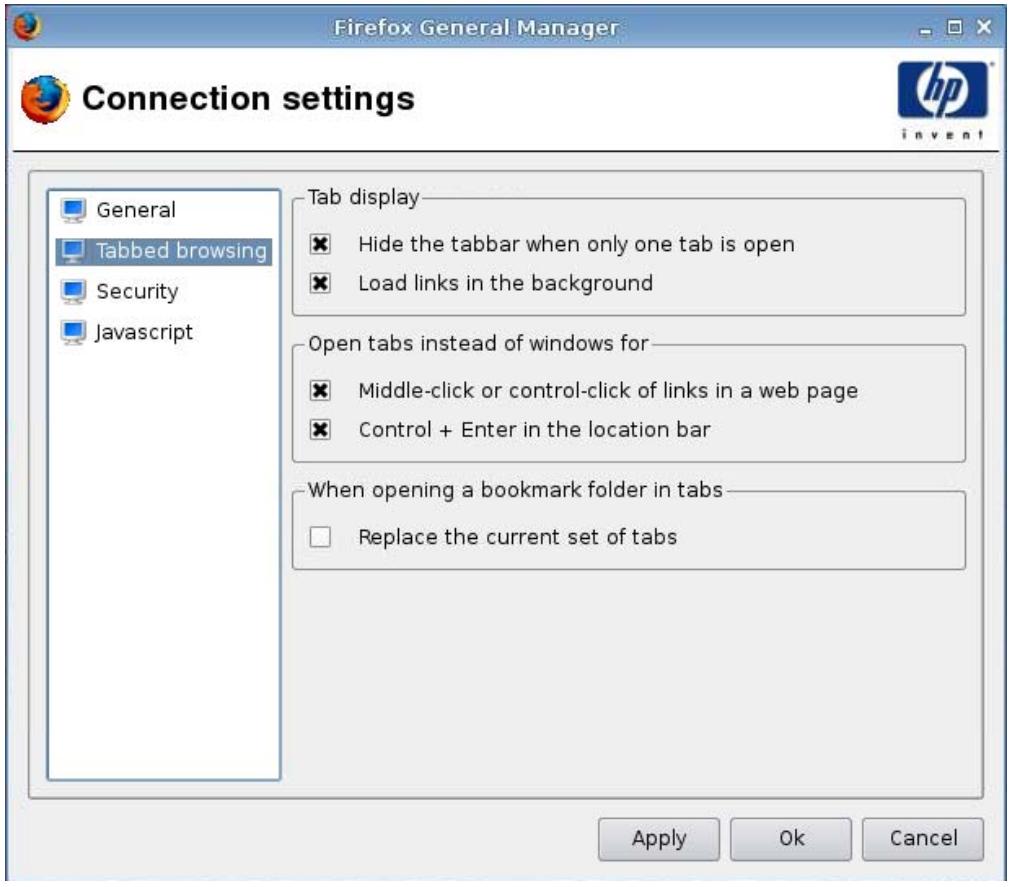
- Paramétrez les options suivantes :
- Affichage des onglets
Masquer la barre des onglets uniquement lorsqu'un onglet est ouvert Télécharger les liens à l'arrière-plan
Ouvrir les onglets à la place des fenêtres pour
Clic du milieu ou control-click des liens dans une page web Control + Enter dans la barre d'adresse
Lors de l'ouverture d'un dossier de signets dans les onglets
Remplacer la série d'onglets actuelle
- Cliquez sur Appliquer pour appliquer vos paramètres.
- Cliquez sur Ok lorsque vous avez fini de configurer les paramètres de la connexion.
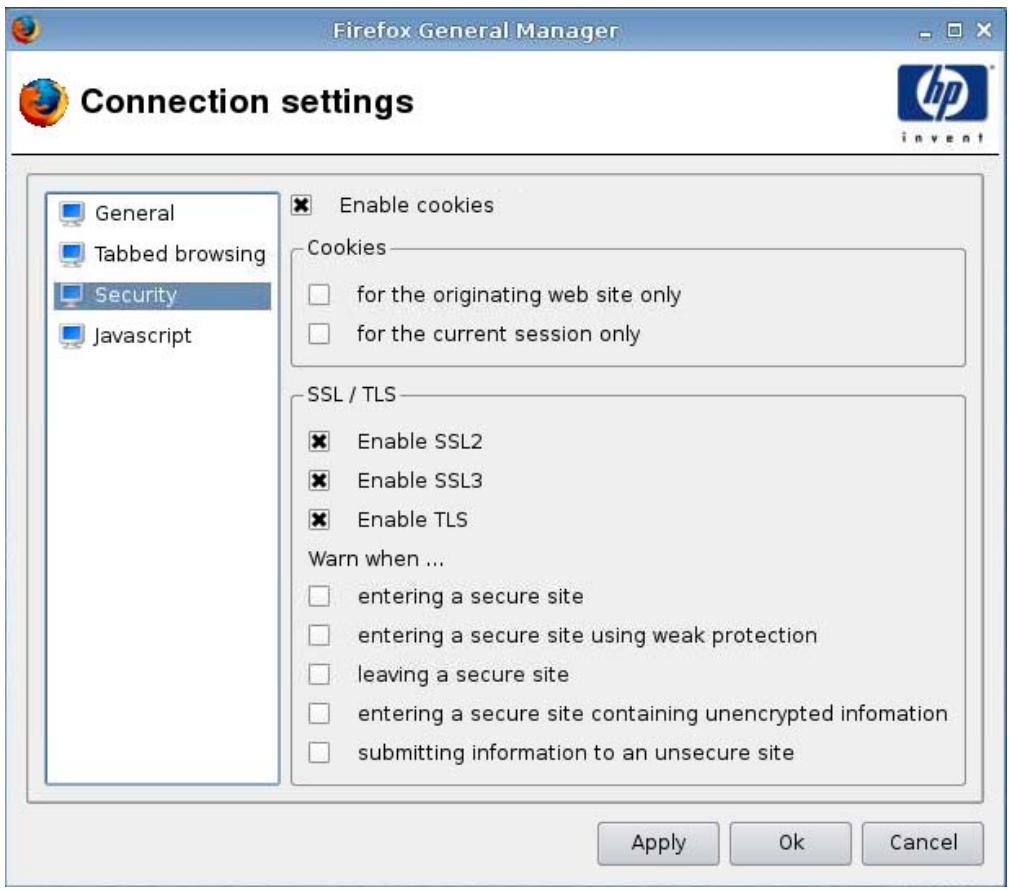
- Paramétrez les options suivantes :
- Activer les cookies
- Cookies
Pour le site web d'origine uniquement Pour la session en cours uniquement
- SSL/TLS
Activer SSL2 Activer SSL3 Activer TLS Avertir lorsque...
—acceder à un site sécurisé —acceder à un site sécurisé avec une protection faible - quitter un site sécurisé —acceder à un site sécurisé contenant des informations non cryptées —accéder à un site sécurisé —accéder à un site sécurisé avec une protection faible - quitter un site sécurisé —accéder à un site sécurisé contenant des informations non cryptées
Envoyer des informations vers un site non sécurisé
- Cliquez sur Appliquer pour appliquer vos paramètres.
- Cliquez sur Ok lorsque vous avez fini de configurer les paramètres de la connexion.
ICA citrix
- Sélectionnez Connexions > Paramètres généraux.
- Sélectionnez ICA Citrix, puis paramétrez les options suivantes :
- Options à la page 12 Ressources locales à la page 13
- Fenêtre à la page 14
- Pare-feu à la page 15
- Emplacement du serveur à la page 16 Raccourcis clavier à la page 17
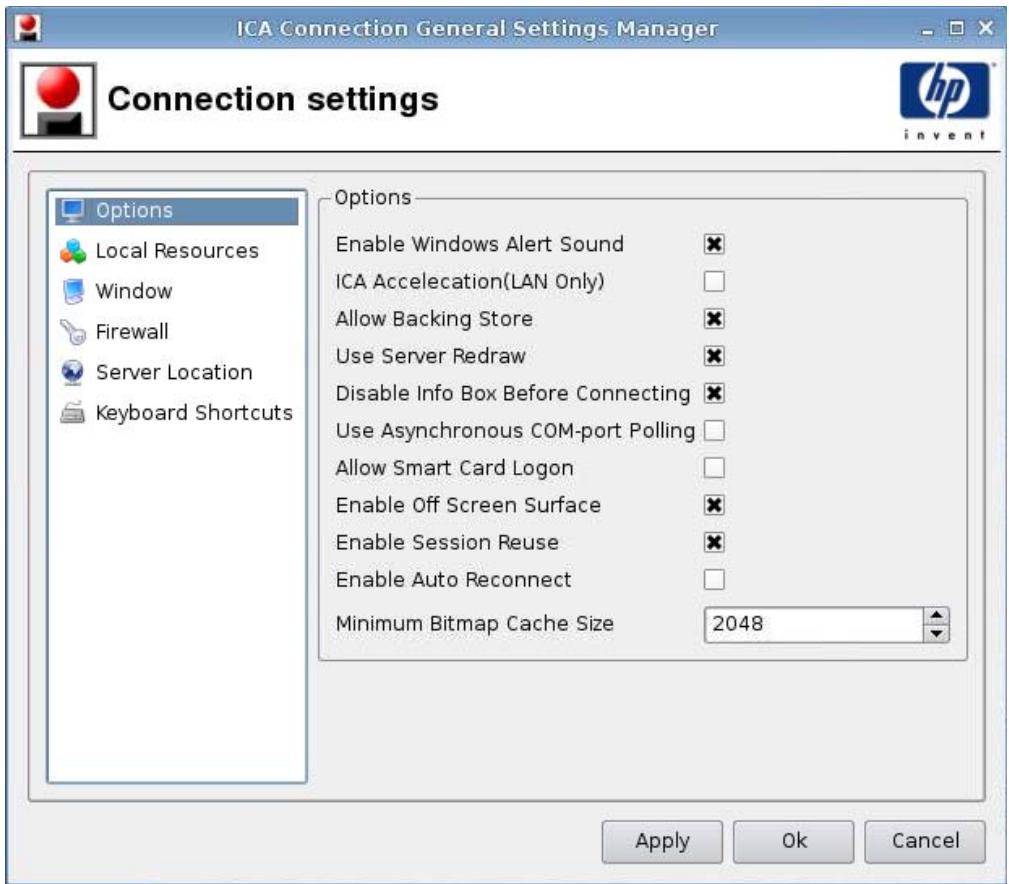
- Paramétrez les options suivantes :
- Options
Activer le son des alertes de Windows Acceleration du protocole ICA (LAN uniquement) Autoriser une sauvegarde Utiliser le serveur Redraw Activer l'info Box avant d'établir la connexion Utiliser la surveillance du port de communication asynchrone Autoriser la connexion de la carte à puce Activer la surface hors champ Activer la réutilisation de la session Activer la reconnexion automatique Taille minimum de la mémoire cache du topogramme binaire
- Cliquez sur Appliquer pour appliquer vos paramètres.
- Cliquez sur Ok lorsque vous avez fini de configurer les paramètres de la connexion.
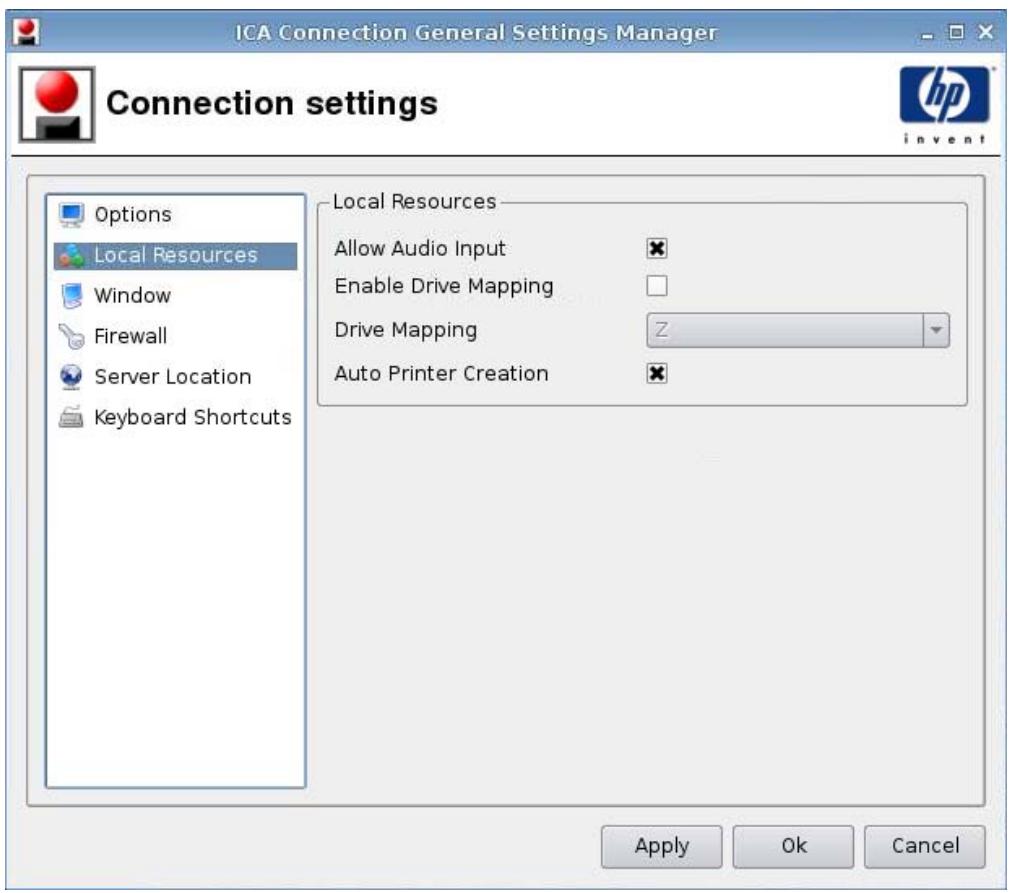
- Paramétrez les options suivantes :
Autoriser les données en entrée audio Désactiver le mappage du lecteur Mappage du lecteur Création de l'imprimante automatique
- Cliquez sur Appliquer pour appliquer vos paramètres.
- Cliquez sur Ok lorsque vous avez fini de configurer les paramètres de la connexion.
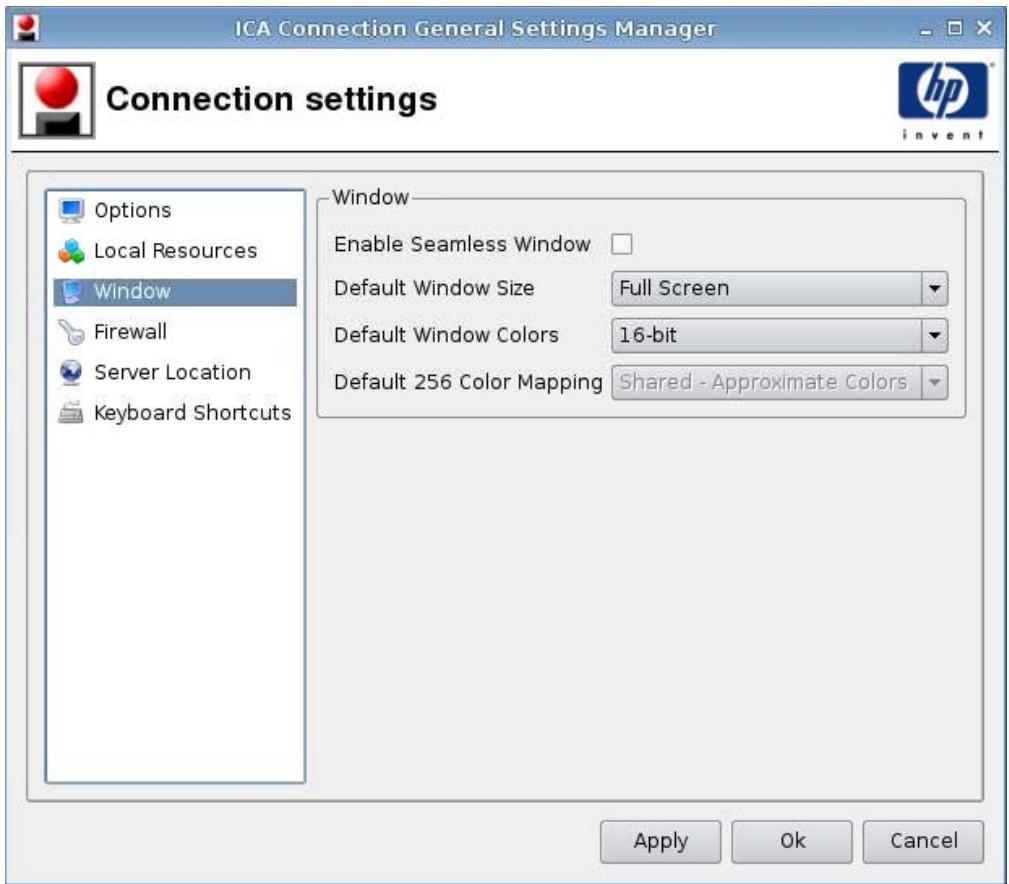
- Paramétrez les options suivantes :
- Activer la fenêtre continue Dimension de la fenêtre par défaut Couleurs de la fenêtre par défaut
- Mappage 256 couleurs par défaut
- Cliquez sur Appliquer pour appliquer vos paramètres.
- Cliquez sur Ok lorsque vous avez fini de configurer les paramètres de la connexion.
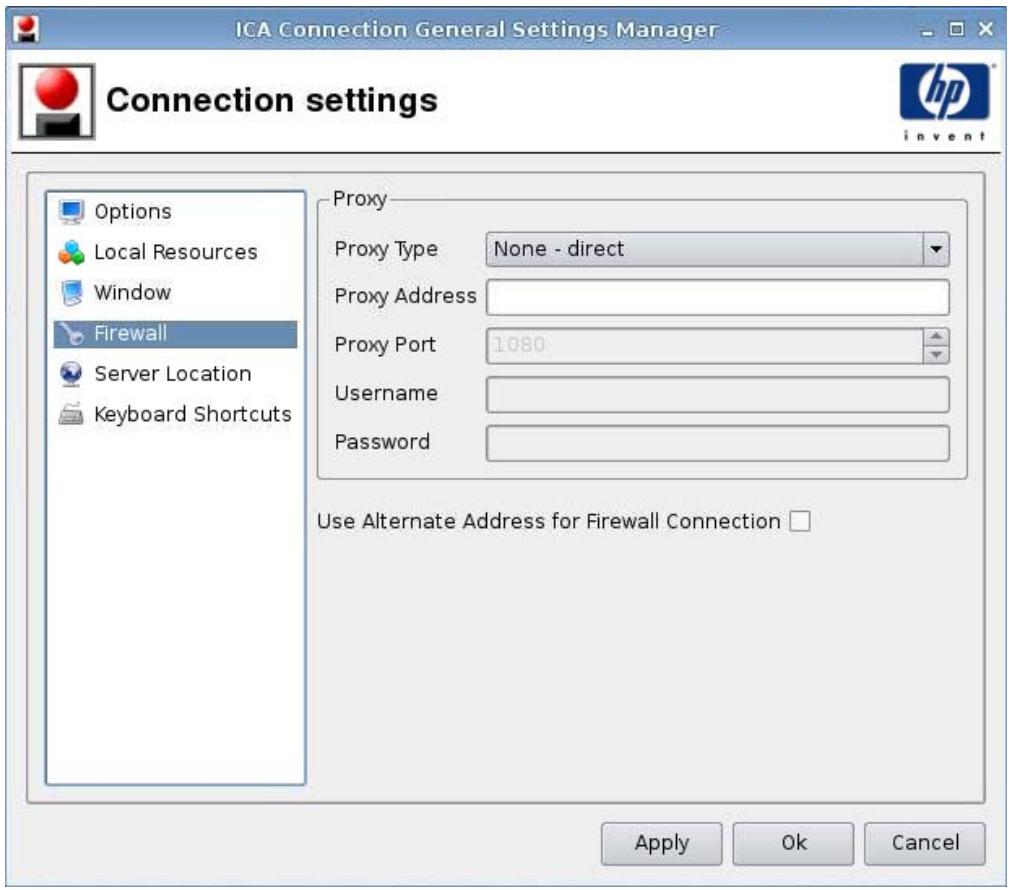
- Paramétrez les options suivantes :
Proxy
Type de proxy Adresse du proxy Port du proxy Nom d'utilisateur Mot de passe
Utiliser une autre adresse pour se connecter au pare-feu
- Cliquez sur Appliquer pour appliquer vos paramètres.
- Cliquez sur Ok lorsque vous avez fini de configurer les paramètres de la connexion.
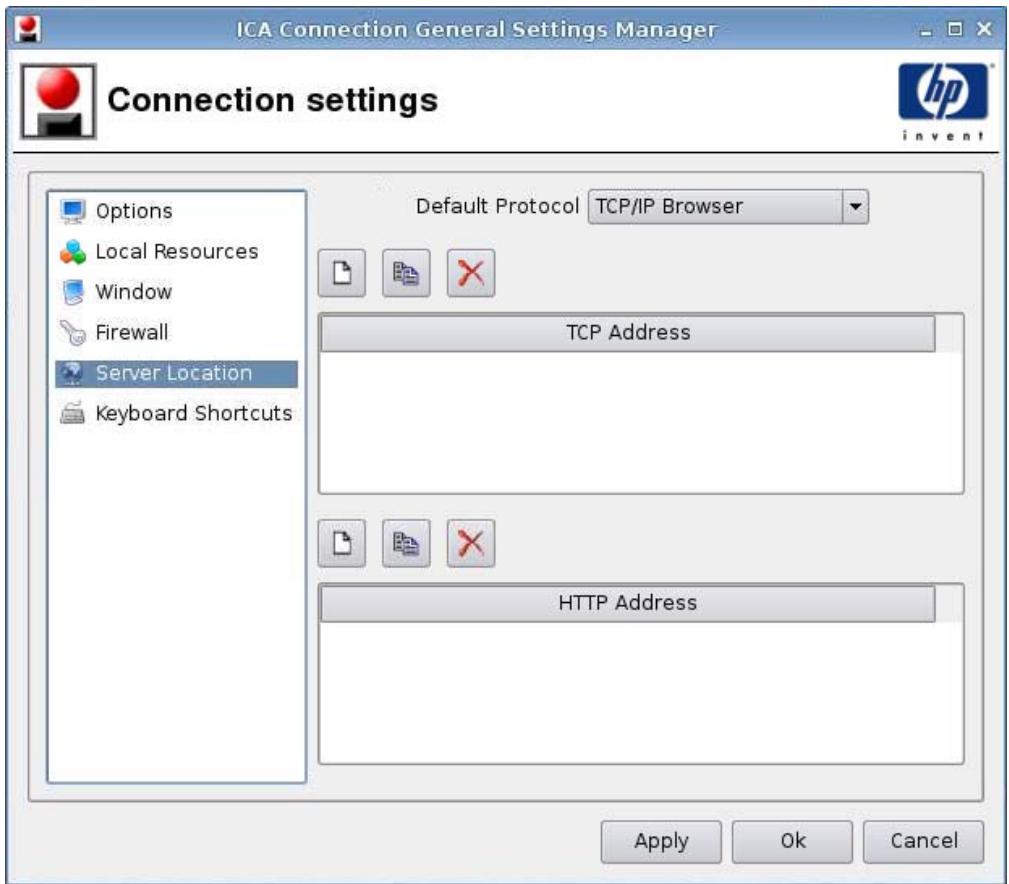
- Paramétrez les options suivantes :
- Protocole par défaut Adresse TCP
- Adresse HTTP
- Cliquez sur Appliquer pour appliquer vos paramètres.
- Cliquez sur Ok lorsque vous avez fini de configurer les paramètres de la connexion.
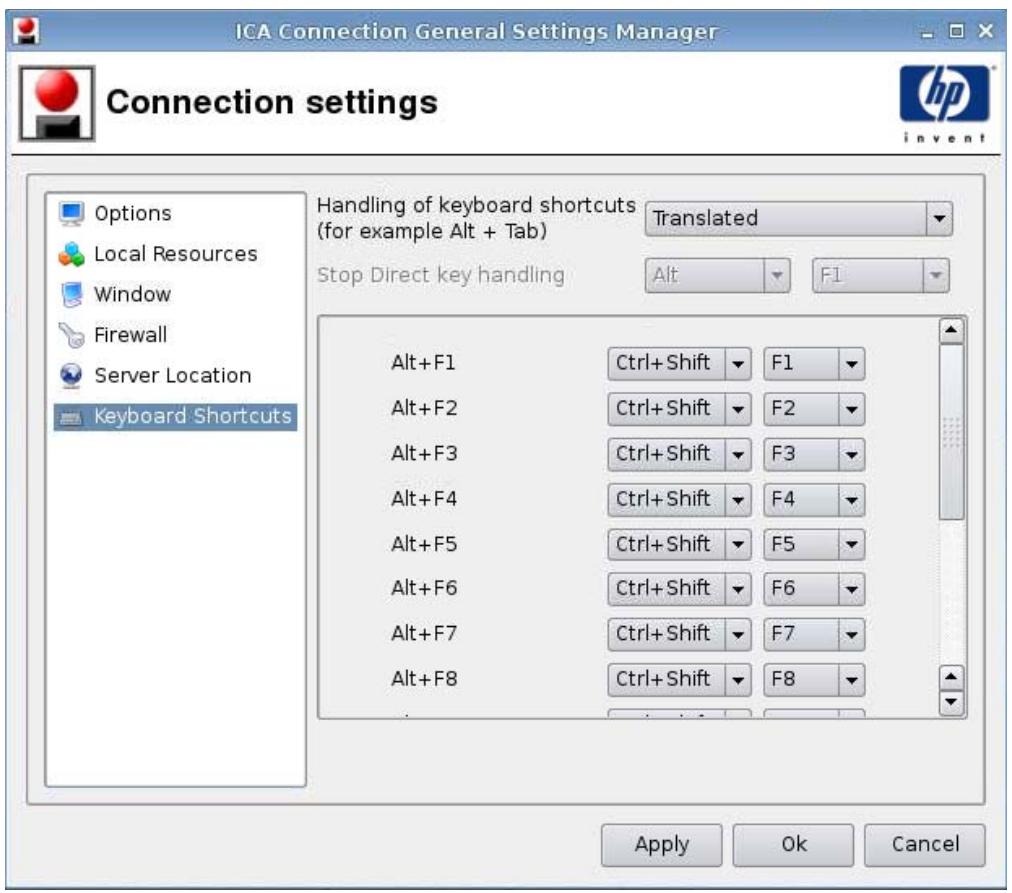
- Paramétrez les options suivantes :
Gestion des raccourcis clavier - Arrête le maniement des touches directes Alt+F1 à F12
- Cliquez sur Appliquer pour appliquer vos paramètres.
- Cliquez sur Ok lorsque vous avez fini de configurer les paramètres de la connexion.
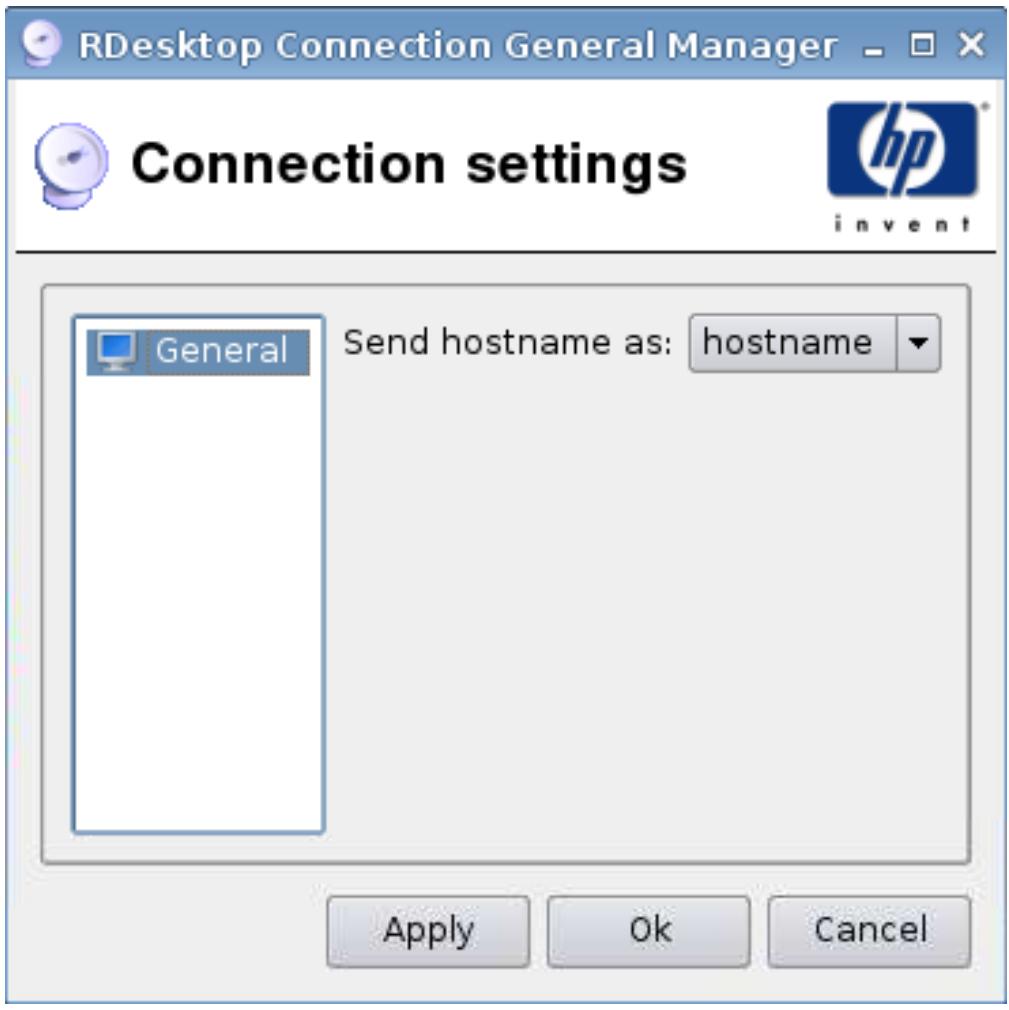
- Sélectionnez Connexions > Paramètres généraux.
- Sélectionnez RDP puis sélectionnez le paramètre approprié pour Envoyer le nom d'hôte en tant que..
- Cliquez sur Appliquer pour appliquer vos paramètres.
- Cliquez sur OK.
Ajout
Yououpez ajouter les connexions suivantes
- ICA Citrix à la page 19 RDP à la page 30 Teemtalk à la page 35
- Firefox à la page 41
- PNAgent à la page 43 Leostream à la page 45 Provision à la page 47 VDM à la page 55 Xdmcp à la page 56 SSH à la page 58
Telnet à la page 62 - Connexion personnalisée à la page 64
ICA citrix
- Pour ajouter une connexion ICA Citrix, cliquez sur Connexions > Ajouter.
- Sélectionnez ICA Citrix, puis paramétrez les options suivantes:
Réseau à la page 20 - Connexion à la page 22 - Fenêtre à la page 23 - Application à la page 25 - Pare-feu à la page 26 - Contrôle de connexion à la page 28 - Paramètres communs à la page 29
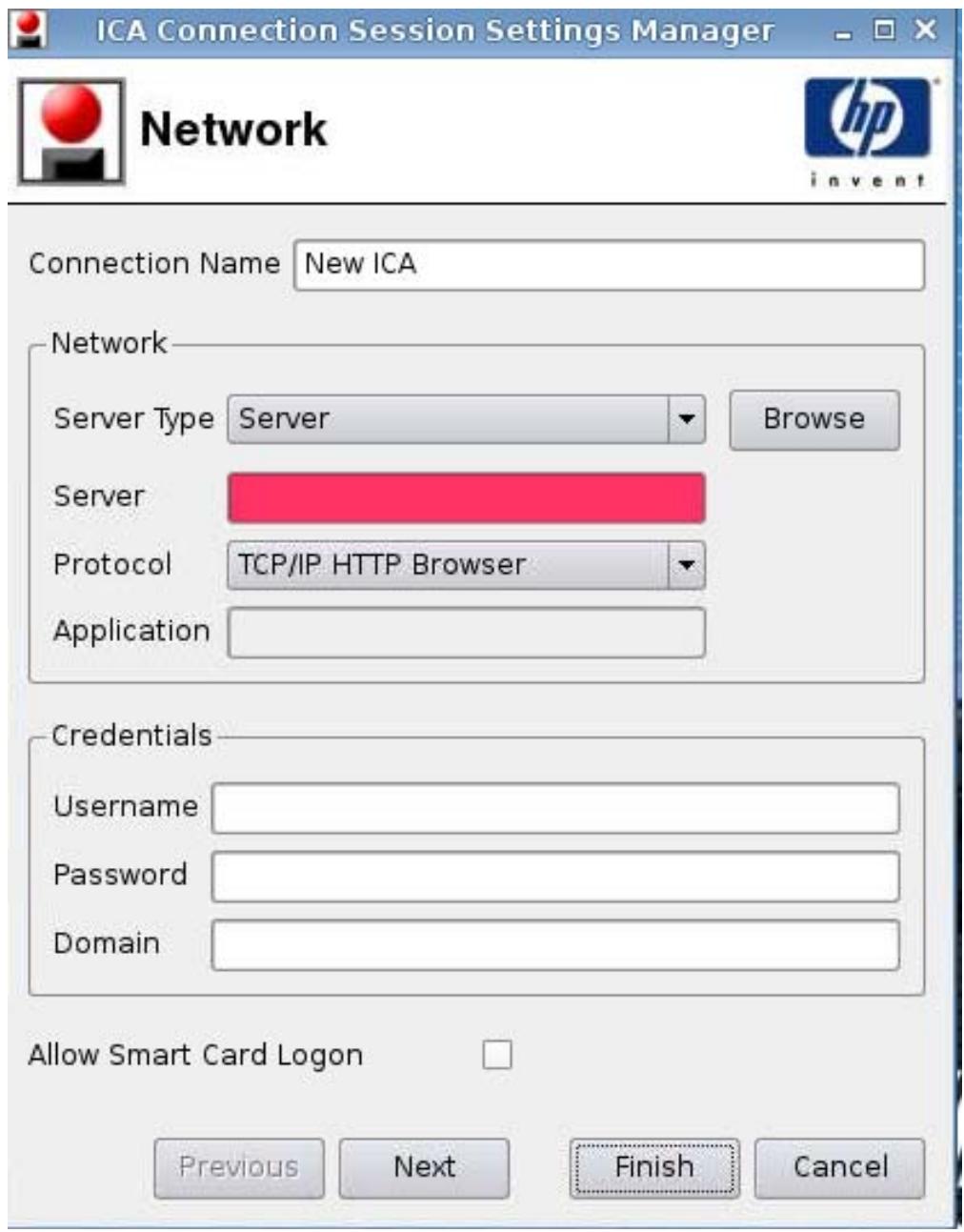

REMARQUE: Un champ rose indique qu'une information est nécessaire. Il est possible que vous ne puissiez pas terminer ou avancer à la page suivante si vous n'avez pas fourni d'information dans un tel champ.
- Paramétrez les options suivantes :
- Nom de la connexion Réseau
- Justificatif d'identité
Autoriser la connexion de la carte à puce
- Cliquez sur Suivant pour passer à la fenêtre suivante, ou cliquez sur Terminer pour enregistrer vos paramètres et fermer la boîte de dialogue.
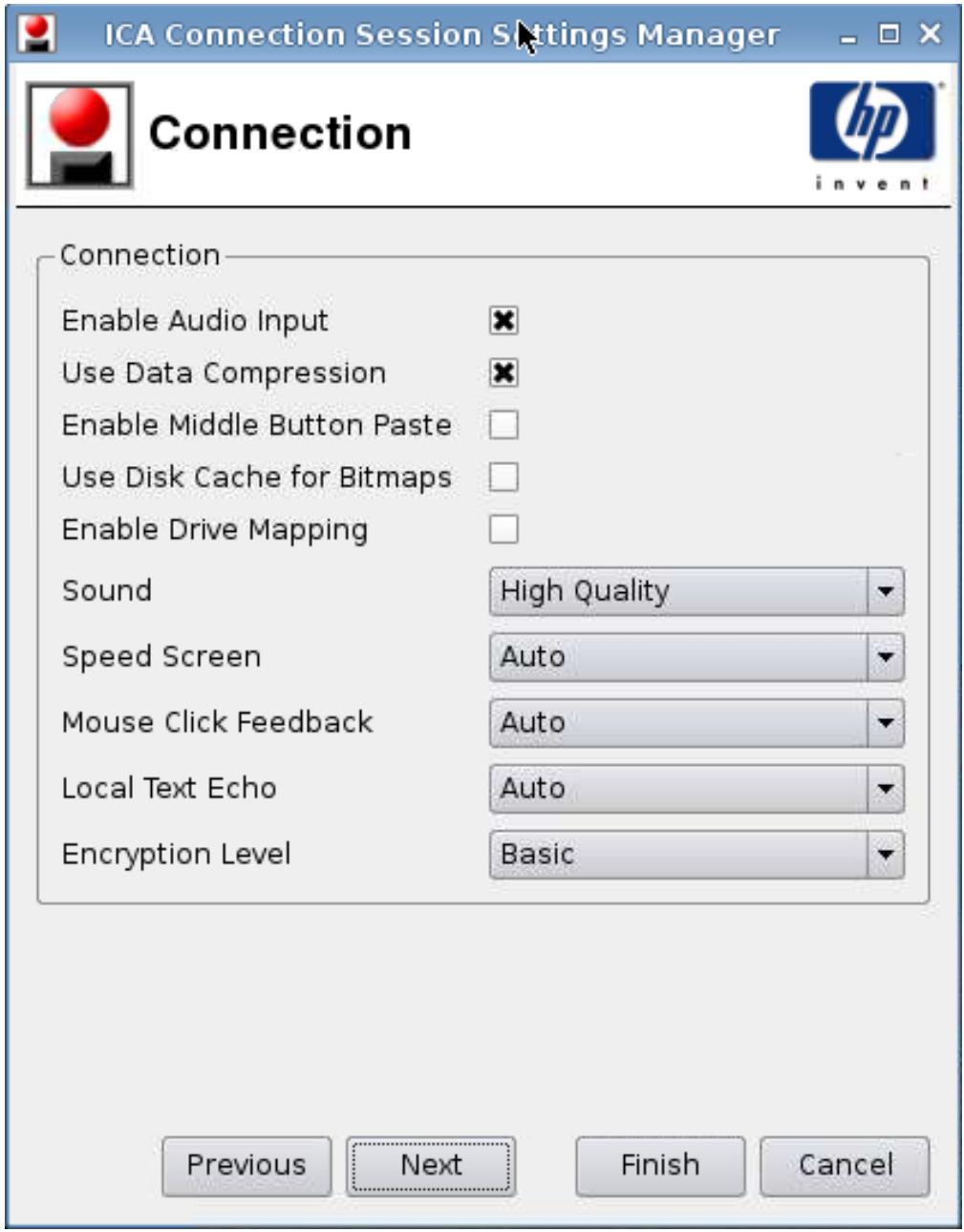
- Paramétrez les options suivantes :
- Activer les données en entrée audio. Utiliser la compression de données.
- Activer l'action Coller du bouton du milieu
- Cache bitmap Désactiver le mappage du lecteur
- Son
- Speed Screen
- Rétroaction du clic de la souris Echo du texte local
- Niveau de cryptage
- Cliquez sur Suivant pour passer à la fenêtre suivante, ou cliquez sur Terminer pour enregistrer vos paramétres et fermer la boîte de dialogue.
Fenêtre
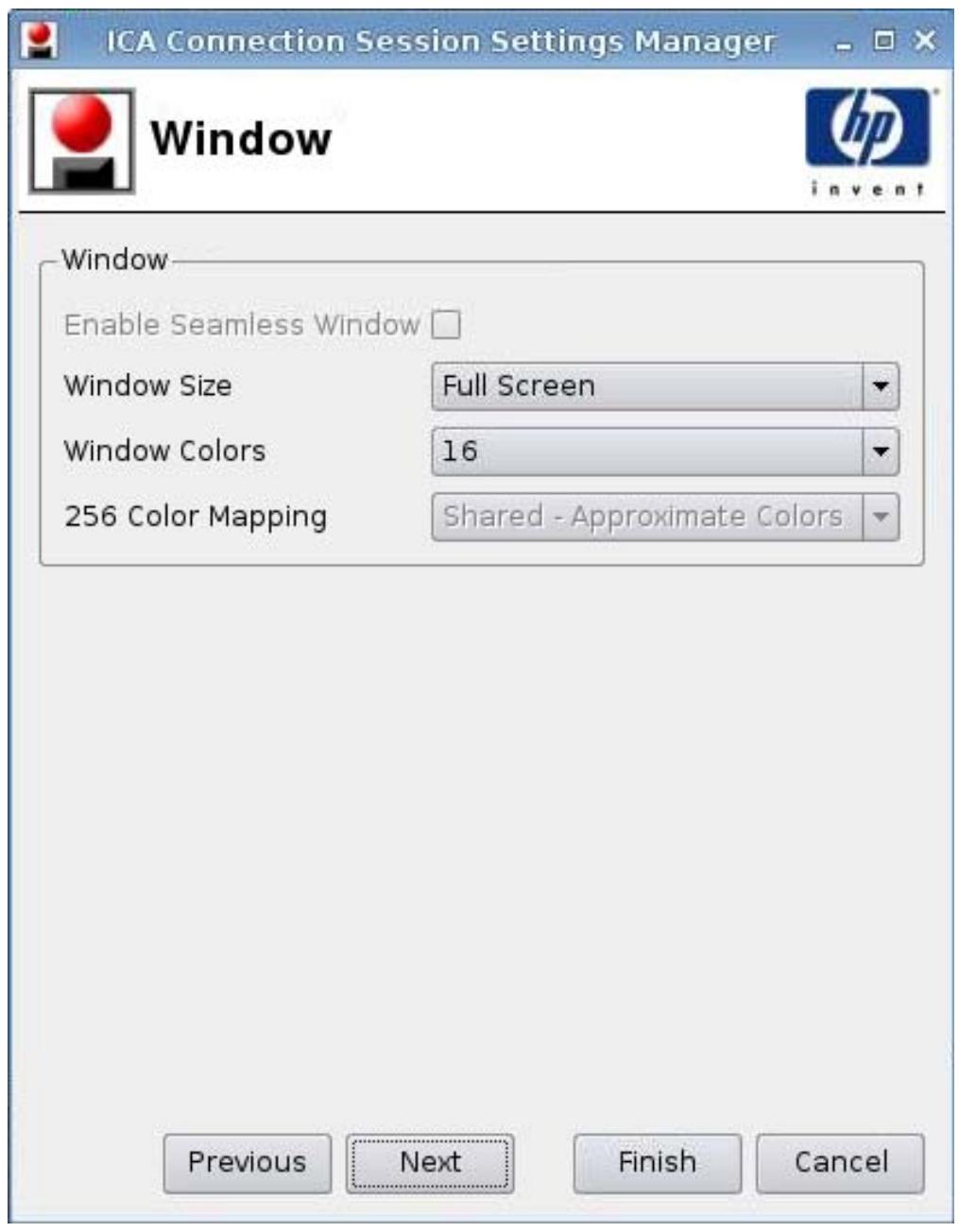
- Paramétrez les options suivantes :
- Activer la fenêtre continue Dimension de la fenêtre
Couleurs de la fenêtre - Mappage 256 couleurs
- Cliquez sur Suivant pour passer à la fenêtre suivante, ou cliquez sur Terminer pour enregistrer vos paramètres et fermer la boîte de dialogue.
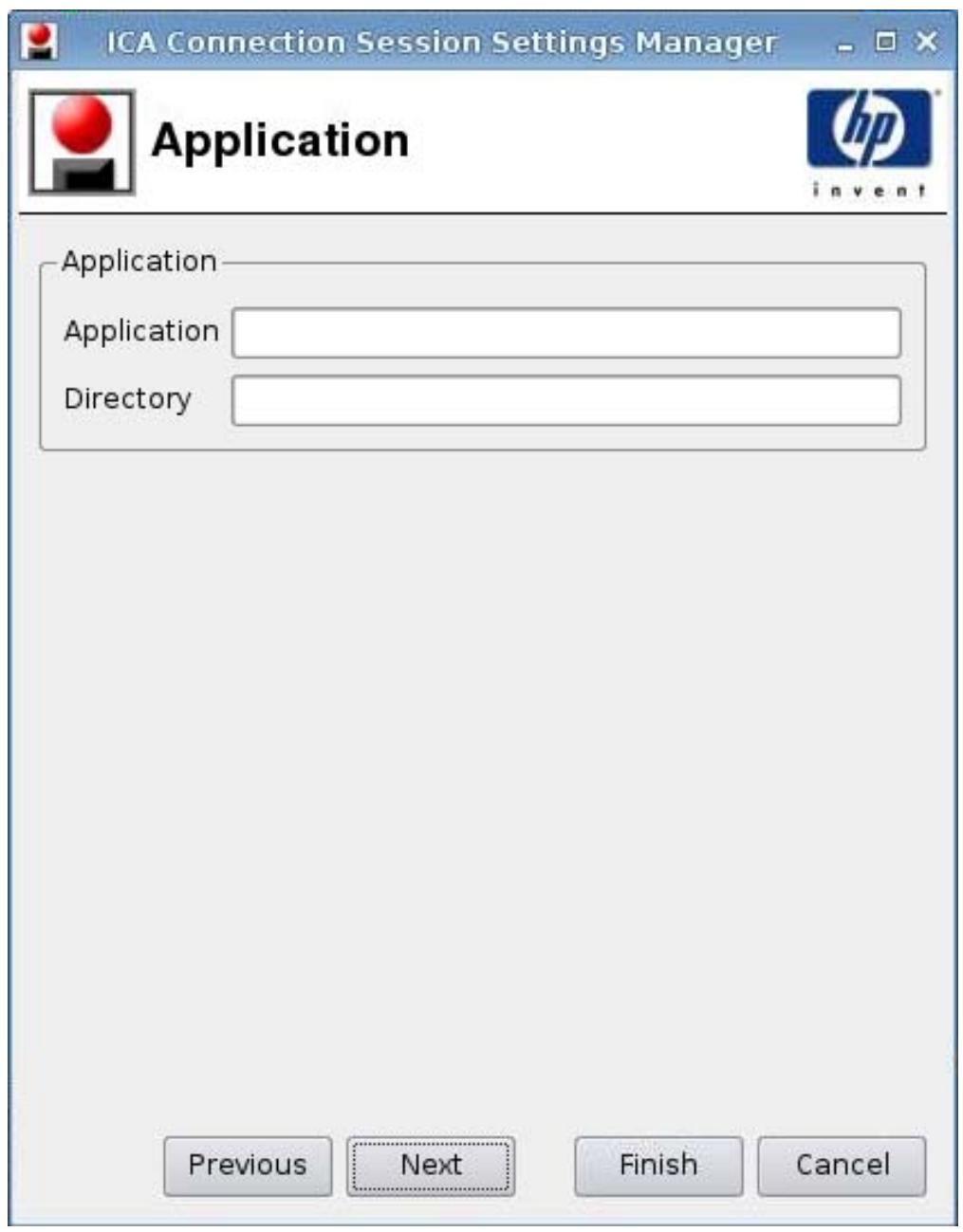
- Paramétrez les options suivantes :
Application - Répertoire
- Cliquez sur Suivant pour passer à la fenêtre suivante, ou cliquez sur Terminer pour enregistrer vos paramètres et fermer la boîte de dialogue.
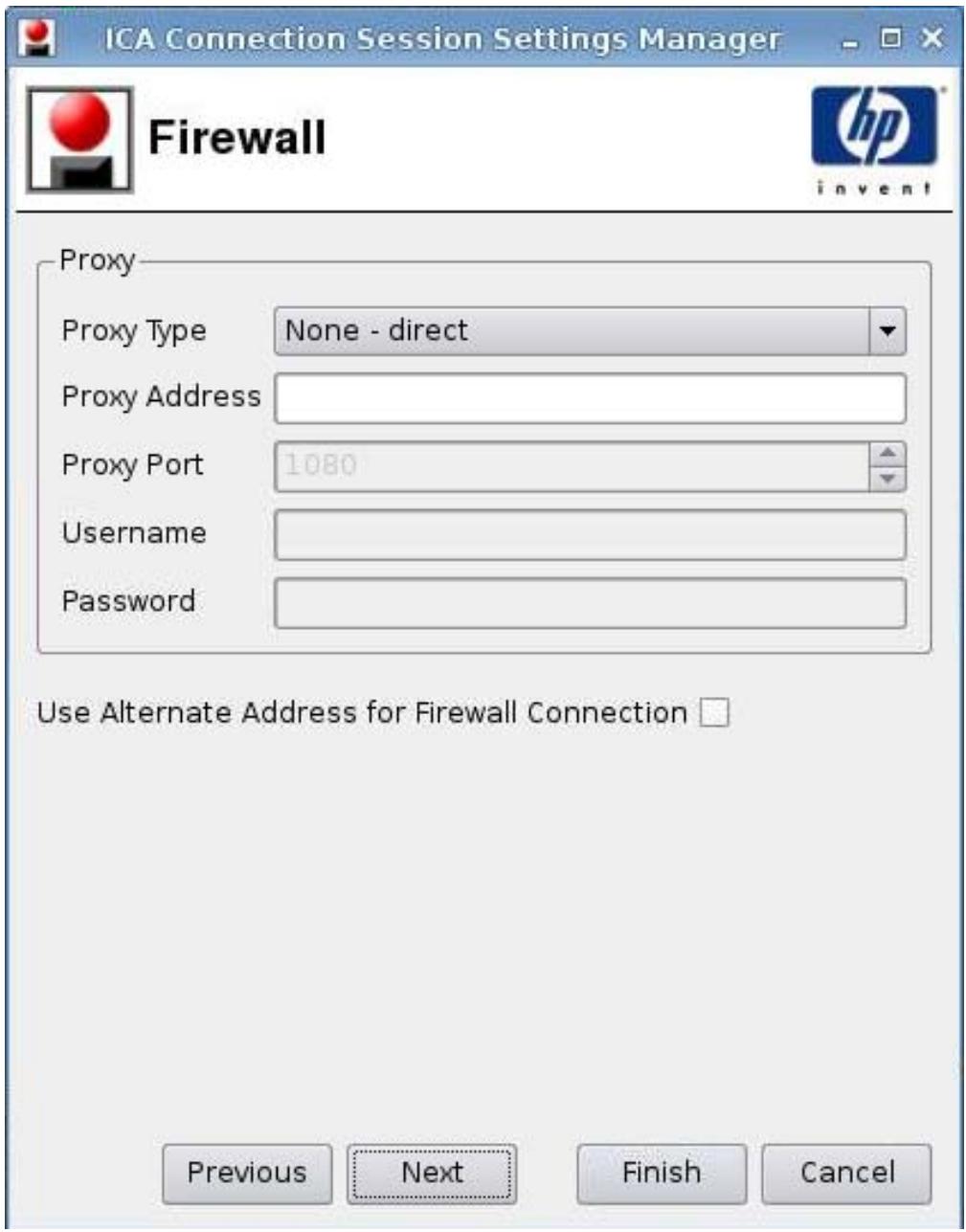
- Paramétrez les options suivantes :
Proxy
Type de proxy : Sélectionnez un type de proxy. Adresse du proxy : Entrez le nom de l'hôte proxy. Port du proxy : Entrez le port de l'hôte proxy.
Nom d'utilisateur : Entrez le nom d'utilisateur proxy pour le compte à utiliser pour la connexion à un ordinateur distant. - Mot de passe : Entrez un mot de passe pour le compte à utiliser pour la connexion à un ordinateur distant.
- Utiliser une autre adresse pour se connecter au pare-feu
- Cliquez sur Suivant pour passer à la fenêtre suivante, ou cliquez sur Terminer pour enregistrer vos paramétres et fermer la boîte de dialogue.
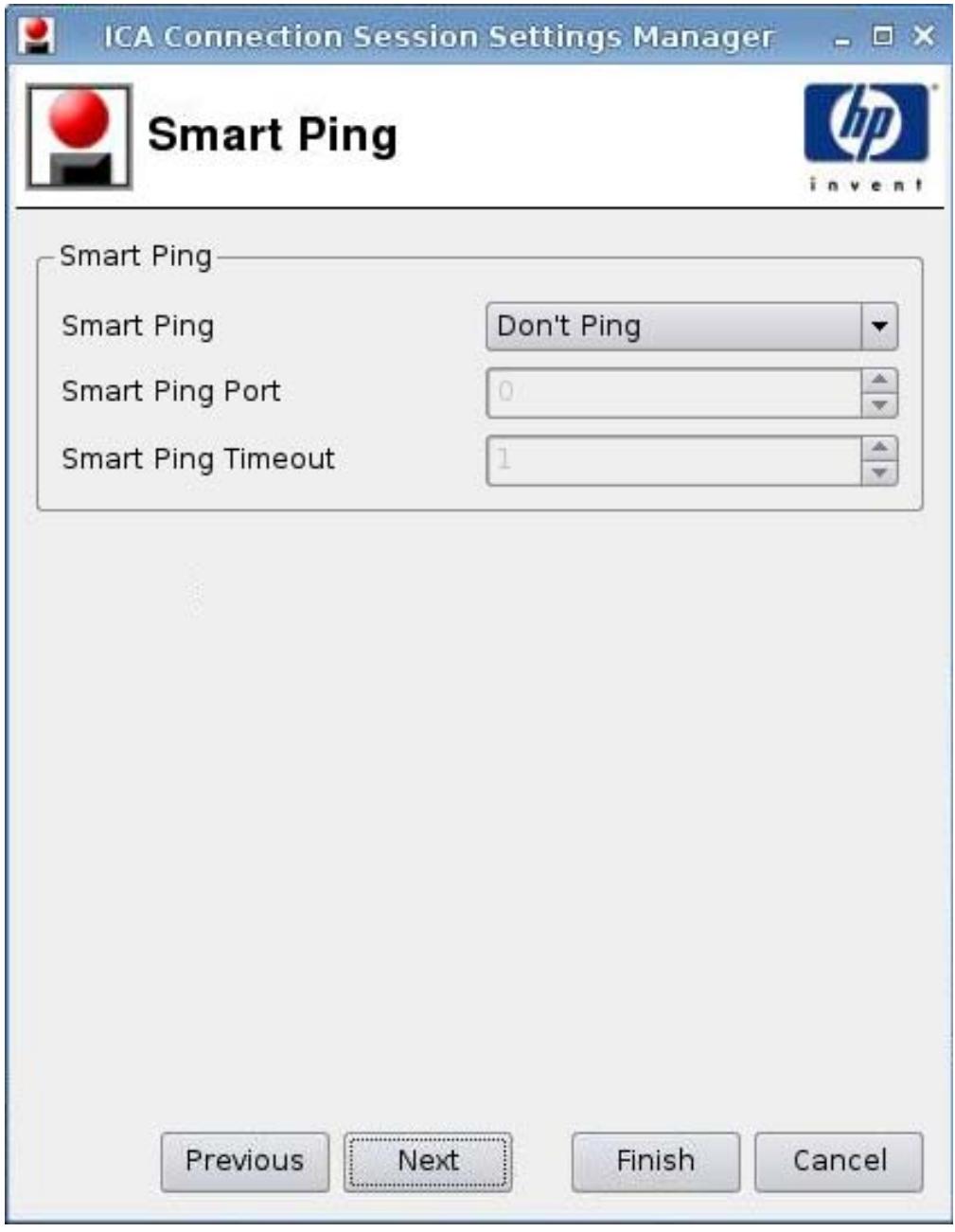
- Paramétrrez les options suivantes :
- Ping intelligent : Permet d'activer HP ThinPro pour qu'il envoie une commande ping sur le serveur avant de tenter une connexion. Si le nom du serveur ne peut être résolu ou que le serveur ne répond pas à la commande ping, le client léger abandonne la tentative de connexion.
- Port du ping intelligent : Permet de spécifier un port pour le ping intelligent.
- Délai d'attente du ping intelligent : Permet de spécifier une durée pendant laquelle le ping intelligent envoie une commande ping.
- Cliquez sur Suivant pour passer à la fenêtre suivante, ou cliquez sur Terminer pour enregistrer vos parametes et fermer la boite de dialogue.
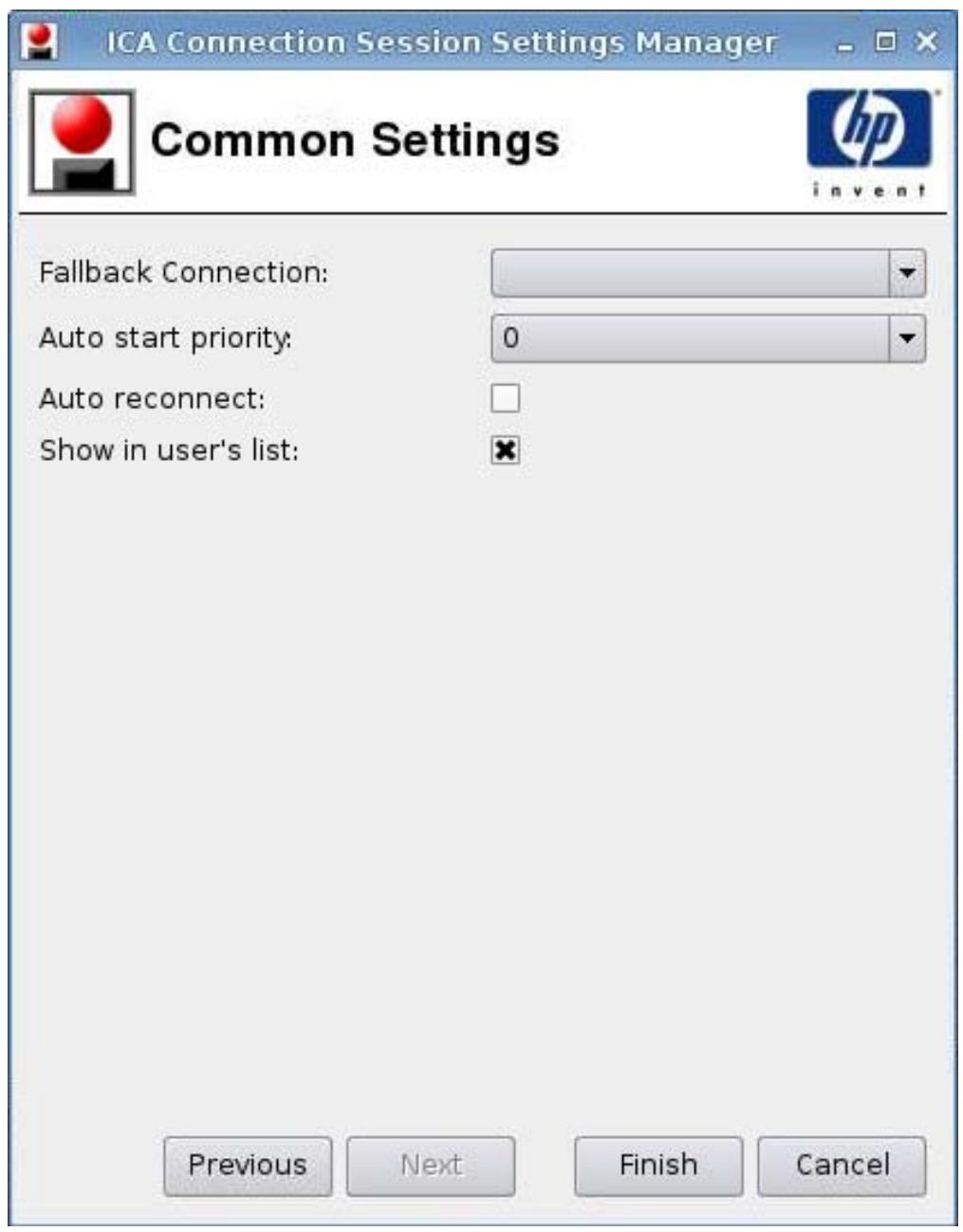
- Paramétrez les options suivantes :
- Connexion de repli Priorité au démarrage automatique
- Rétablir la connexion automatiquement
- Afficher dans la liste de l'utilisateur
REMARQUE: Cette option est uniquement disponible en mode Administration.
- Cliquez sur Suivant pour passer à la fenêtre suivante, ou cliquez sur Terminer pour enregistrer vos paramètres et fermer la boîte de dialogue.
- Pour ajouter une connexion RDP, cliquez sur Connexions > Ajouter.
- Sélectionnez RDP, puis paramétrez les options suivantes :
Réseau à la page 30 - Fenêtre à la page 31 - Options à la page 32 - Ressources locales à la page 33 - Utilisation à la page 34 - Avancé à la page 35
Réseau
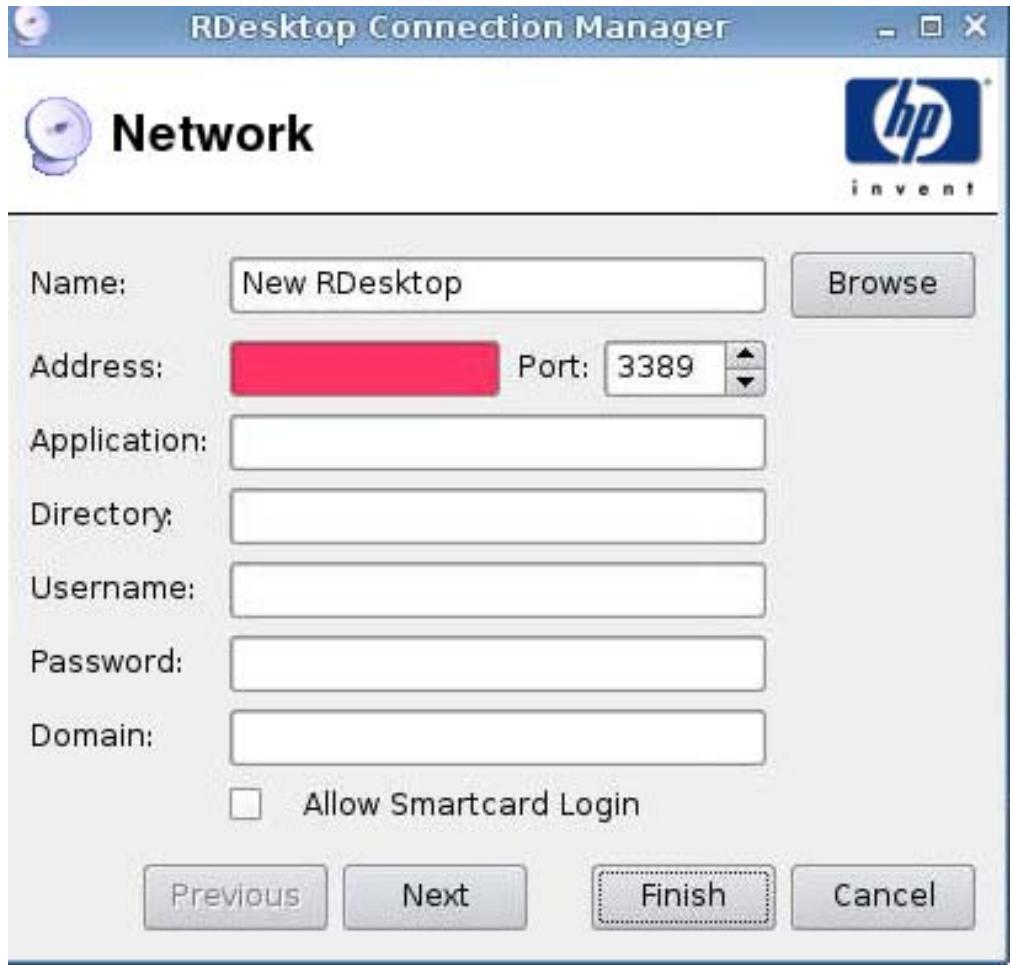
- Paramétrez les options suivantes :
Nom Adresse - Port
Application - Répertoire Nom d'utilisateur Mot de passe - Domaine Autoriser la connexion de la carte à puce
- Cliquez sur Suivant pour passer à la fenêtre suivante, ou cliquez sur Terminer pour enregistrer vos paramètres et fermer la boîte de dialogue.
Fenêtre
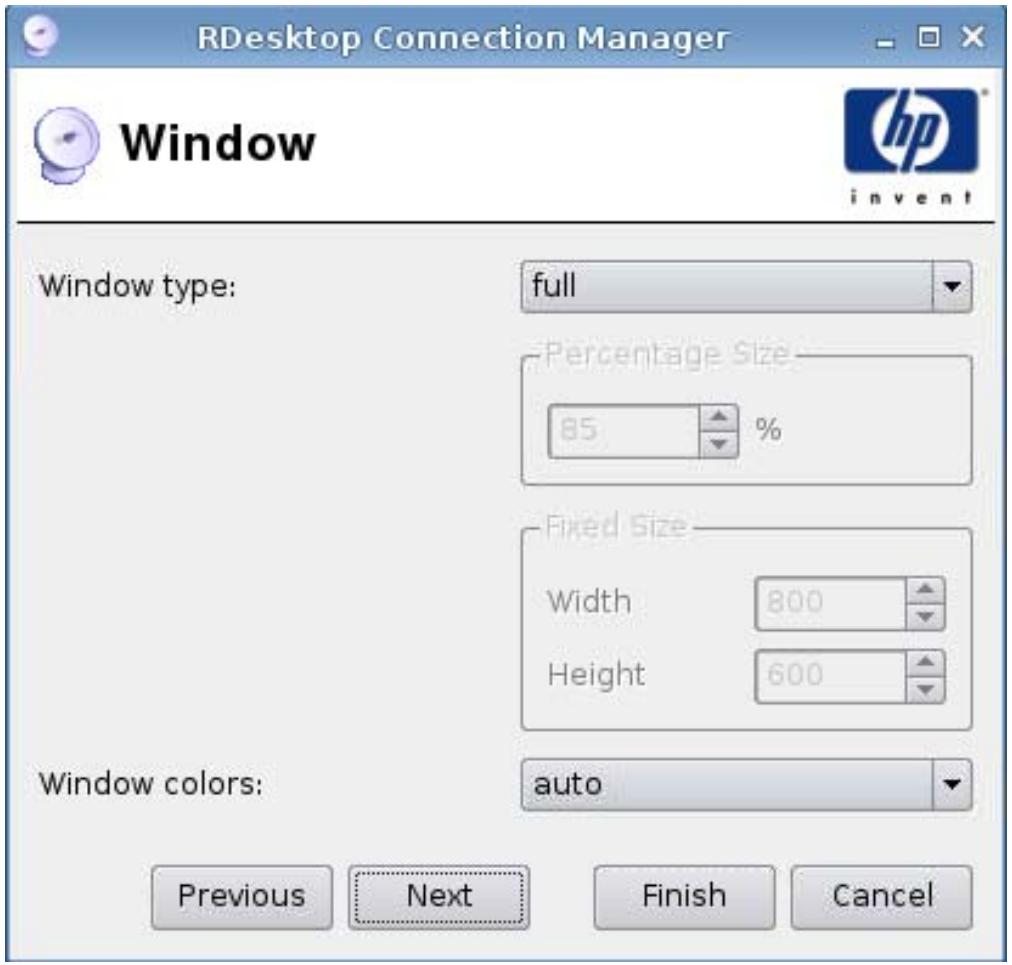
- Paramétrez les options suivantes :
Type de fenêtre
Taille en pour cent Taille fixée
Largeur
—Hauteur
Couleurs de la fenêtre
- Cliquez sur Suivant pour passer à la fenêtre suivante, ou cliquez sur Terminer pour enregistrer vos paramètres et fermer la boîte de dialogue.
Options
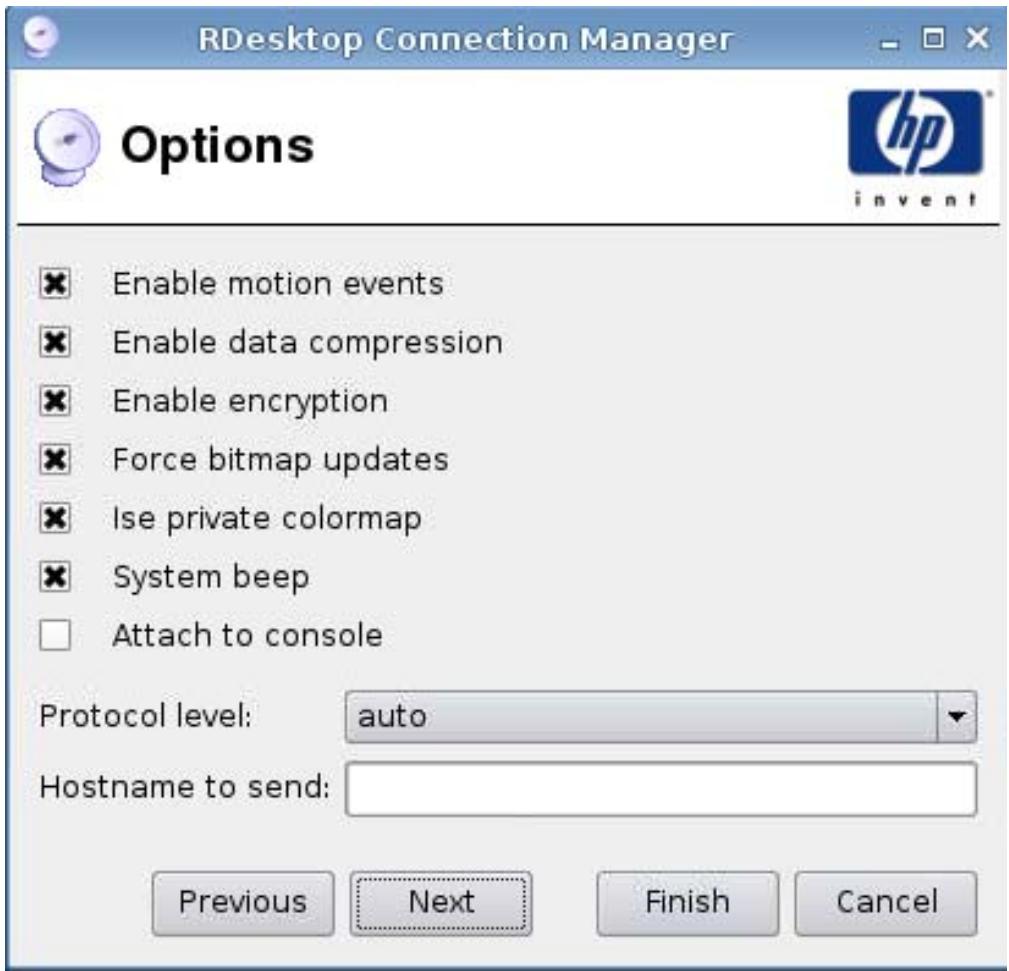
- Paramétrez les options suivantes :
- Envoyer les événements de mouvement de la souris
- Activer la compression de données
- Activer le cryptage Forcer le serveur à envoyer les mises à jour de l'image par bitmaps Utiliser la table de couleurs privée Bip du système Joindre à la console
Version du protocole Nom d’hôte à envoyer
- Cliquez sur Suivant pour passer à la fenêtre suivante, ou cliquez sur Terminer pour enregistrer vos paramètres et fermer la boîte de dialogue.
Ressources locales
- Paramétrez les options suivantes :
- Redirection du son
Activer la redirection du son
- Mappage des périphériques
Activer le mappage des disques USB Activer le mappage des ports série Activer le mappage de l'imprimante
- Cliquez sur Suivant pour passer à la fenêtre suivante, ou cliquez sur Terminer pour enregistrer vos paramètres et fermer la boîte de dialogue.
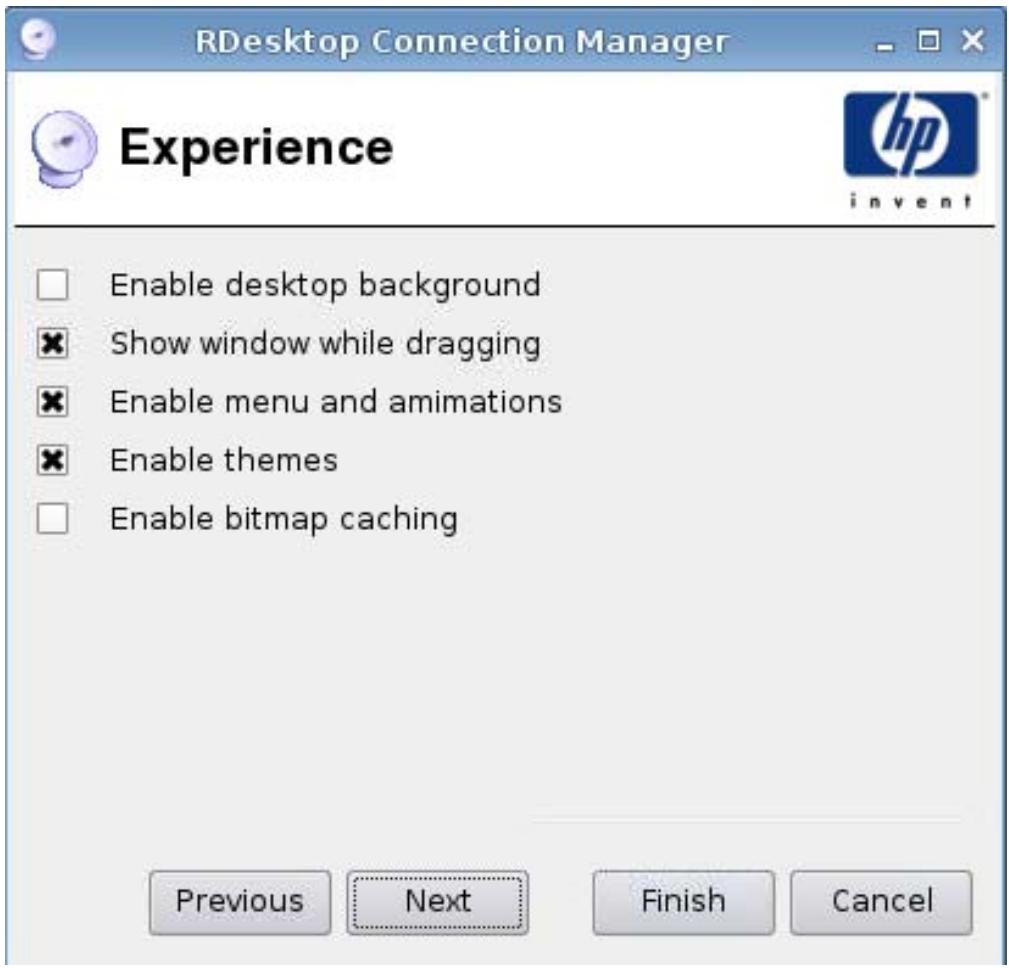
- Paramétrez les options suivantes :
- Activer l'arrière-plan du bureau
- Afficher la fenêtre lors de son déplacement
- Activer le menu et les animations
- Activer les thèmes
- Activer la mise en cache des bitmaps
- Cliquez sur Suivant pour passer à la fenêtre suivante, ou cliquez sur Terminer pour enregistrer vos paramétres et fermer la boîte de dialogue.
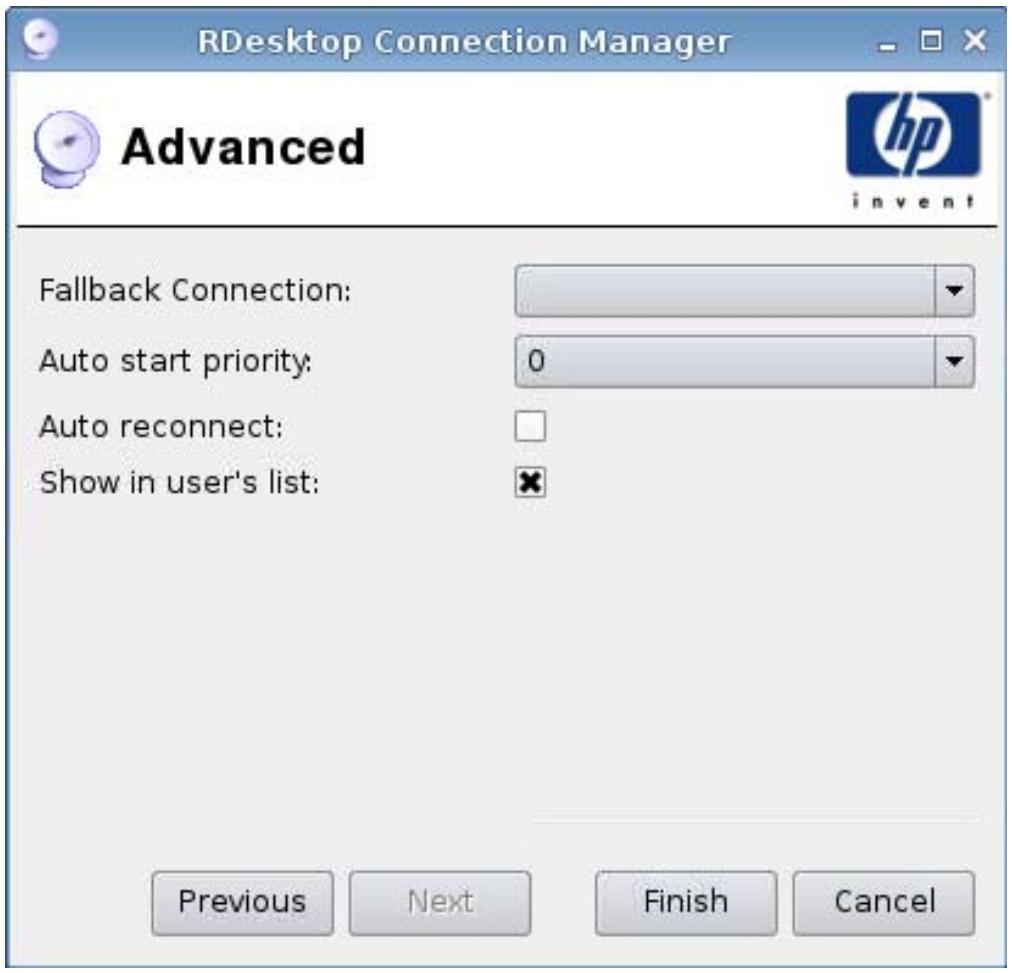
- Paramétrez les options suivantes :
- Connexion de repli Priorité au démarrage automatique
- Rétablir la connexion automatiquement
- Afficher dans la liste de l'utilisateur
REMARQUE: Cette option est uniquement disponible en mode Administration.
- Cliquez sur Terminer pour enregistrer vos paramètres et fermer la boîte de dialogue.
Vous soupesez ajouter une nouvelle connexion Teemtalk de deux façons
- Ajout d'une connexion Teemtalk à l'aide de l'assistant de création Teemtalk à la page 36
- Ajout manuel d'une connexion Teemtalk à la page 39
Pour plus d'informations sur Teemtalk, consultez le guide de l'utilisateur HP TeemTalk Terminal Emulator 7.0 User Guide, à l'adresse http://bizsupport.austin.hp.com/bc/docs/support/SupportManual/c01534810/c01534810.pdf.
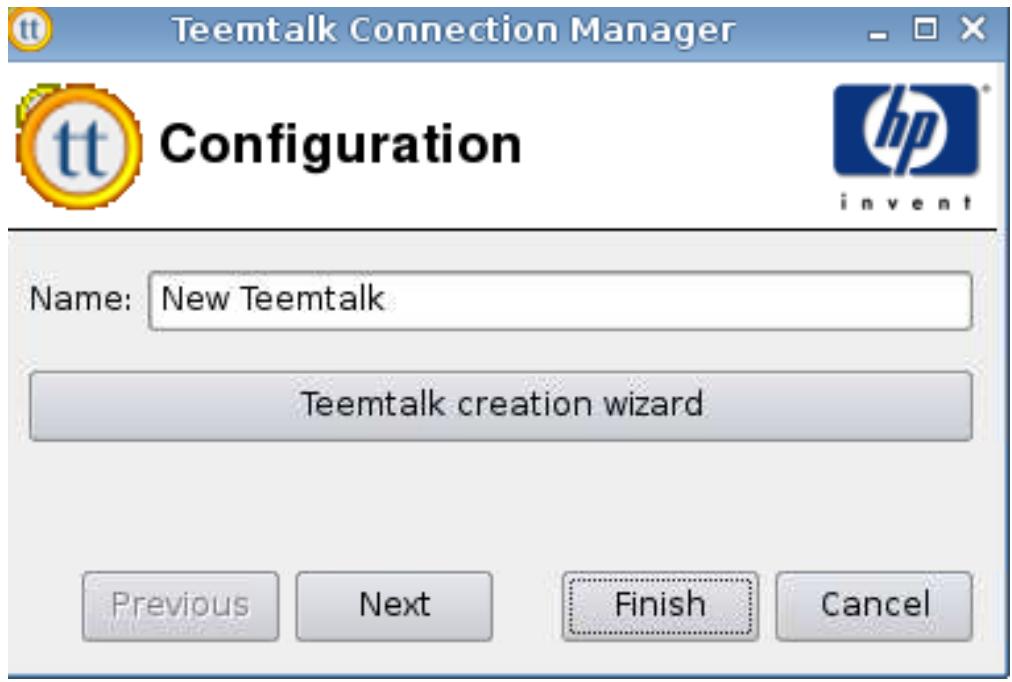
Ajout d'une connexion Teemtalk à l'aide de l'assistant de création Teemtalk
- Pour ajouter une connexion Teemtalk en utilisant l'assistant, cliquez sur Connexions > Ajouter.
- Sélectionnez Teemtalk, puis cliquez sur Teemtalk creation wizard (Assistant de création Teemtalk).
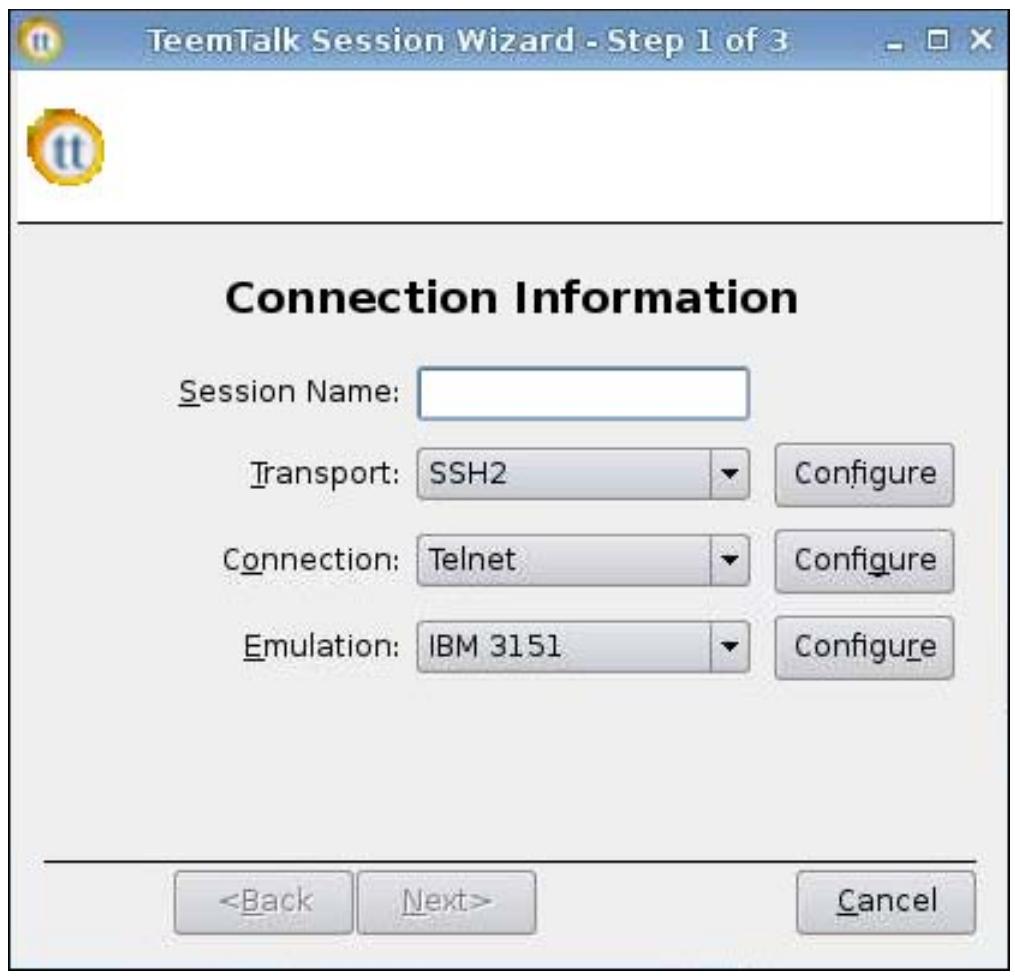
- Sélectionnez les différents éléments de la fenêtre Informations sur la connexion et configurations :
- Session Name (Nom de la session)
- Transport : type de transport
- Connexion : type de connexion Emulation : type d'émulation
- Cliquez sur Suivant.
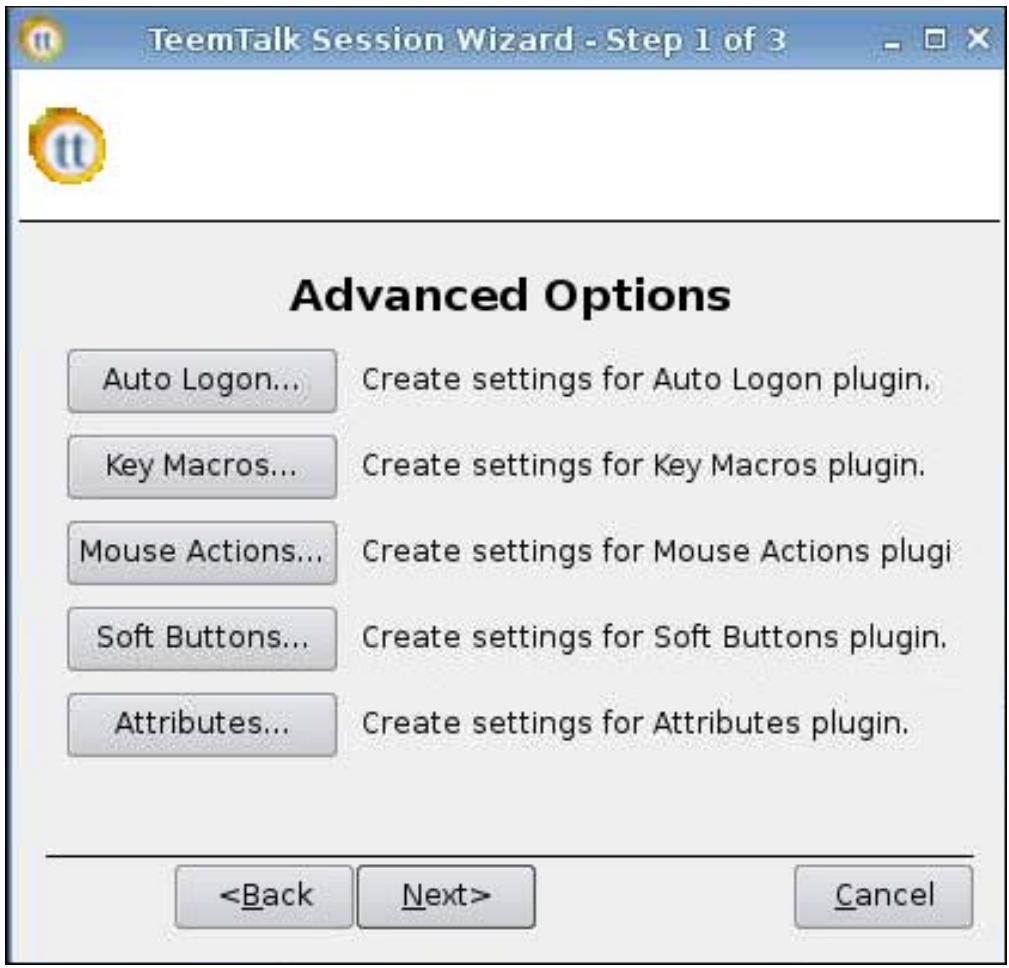
- Paramétrez les options de la fenêtre Options avancées :
- Auto Logon (Connexion automatique) Key Macros (Macros de touches)
- Actions de la souris
- Soft Buttons (Boutons programmables)
- Attributs (Attributs)
- Cliquez sur Suivant.
Finalisation
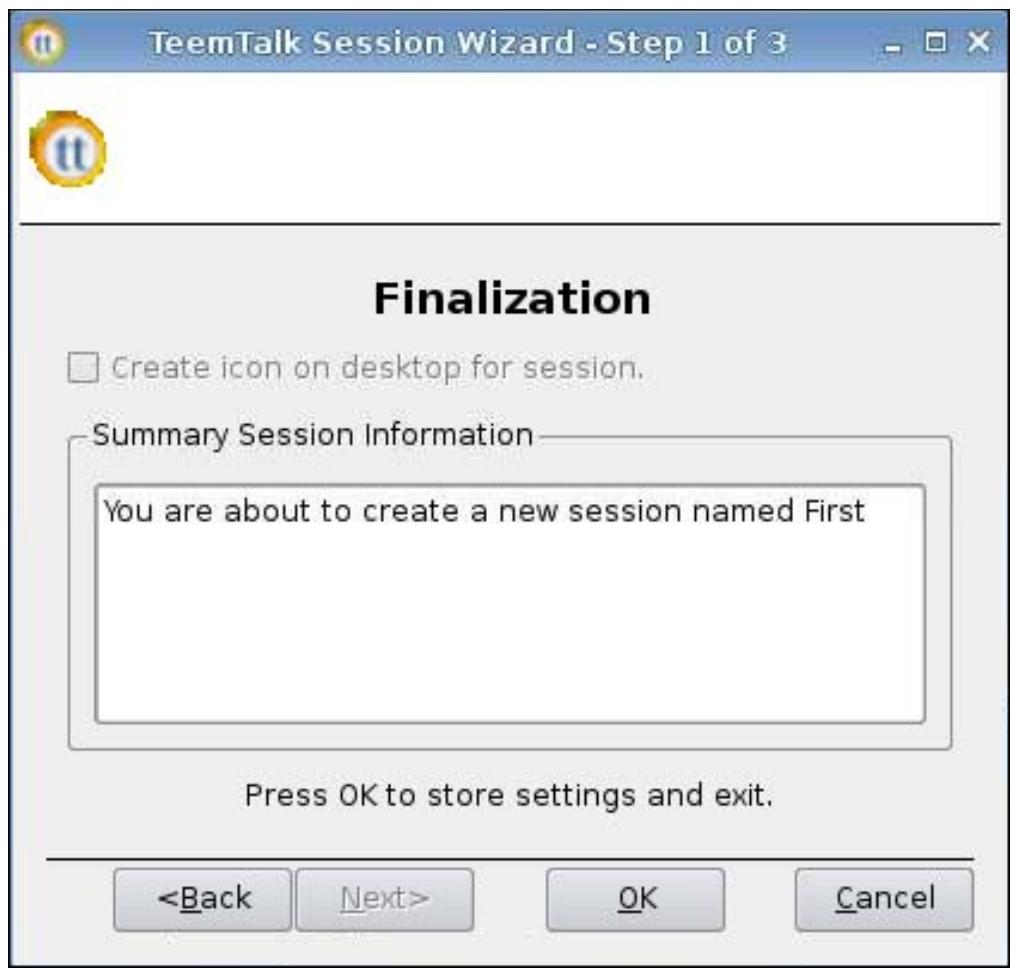
- Cochez la case si vous souhaitez créer une icône sur le bureau, puis cliquez sur OK.
- Cliquez sur Terminer pour enregistrer vos paramètres et fermer la boîte de dialogue.
Ajout manuel d'une connexion teemtalk
- Pour ajouter une connexion Teemtalk manuellement, cliquez sur Connexions > Ajouter.
- Sélectionnez Teemtalk, puis paramétrez les options suivantes :
- Configuration Avancée
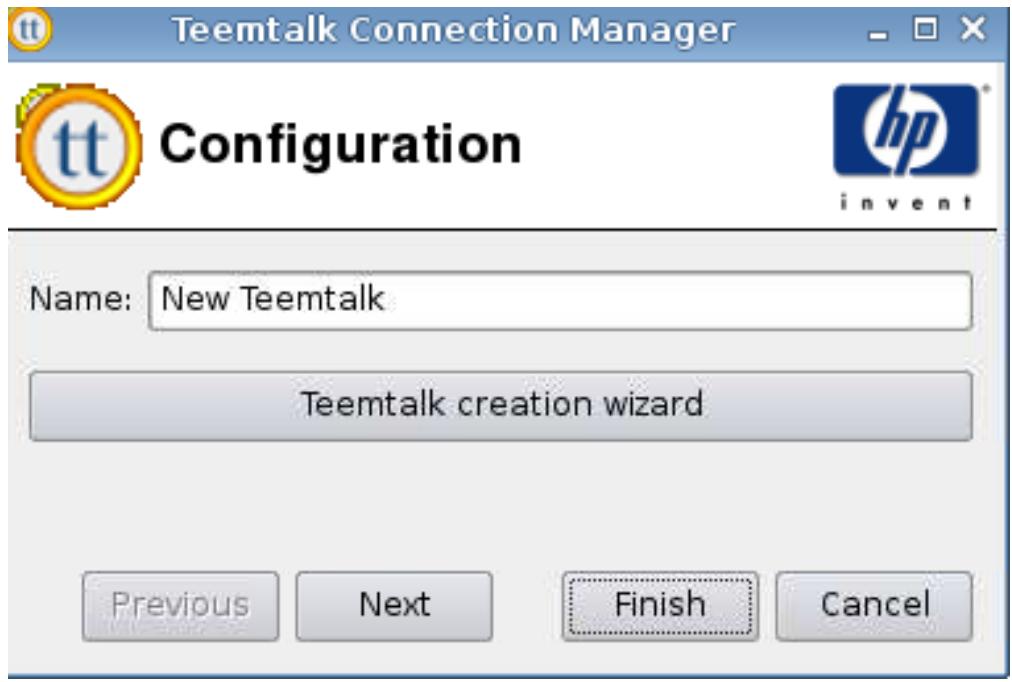
- Paramétrez les options suivante :
Nom
- Cliquez sur Suivant pour passer à la fenêtre suivante, ou cliquez sur Terminer pour enregistrer vos paramètres et fermer la boîte de dialogue.
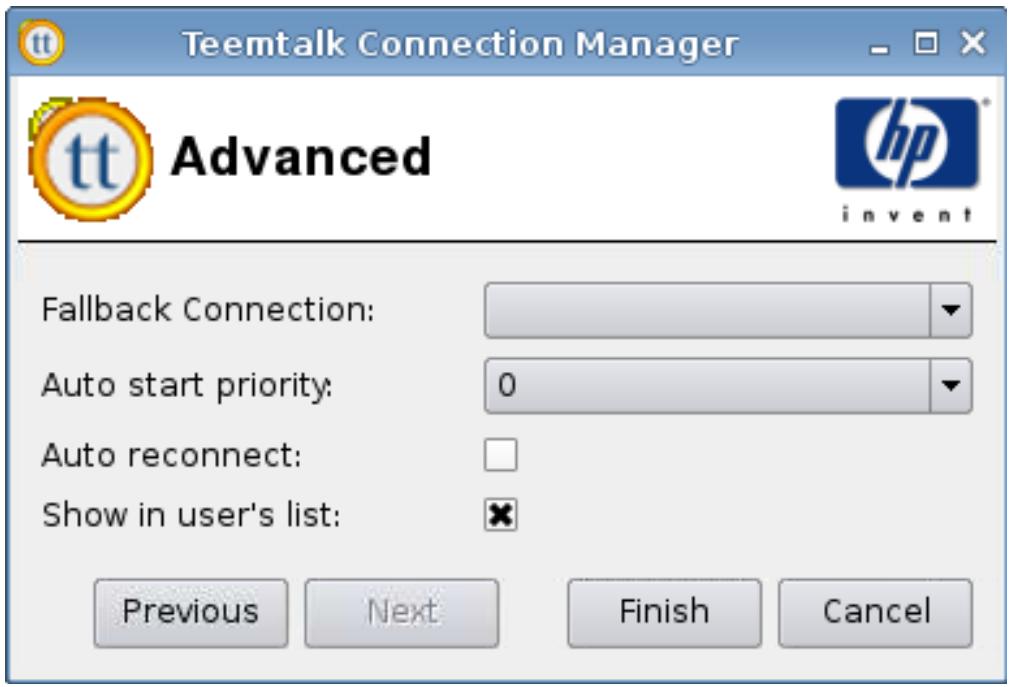
- Paramétrrez les options suivantes :
- Connexion de repli Priorité au démarrage automatique
- Rétablir la connexion automatiquement
- Afficher dans la liste de l'utilisateur
REMARQUE: Cette option est uniquement disponible en mode Administration.
- Cliquez sur Terminer pour enregistrer vos paramètres et fermer la boîte de dialogue.
- Pour ajouter une connexion, cliquez sur Connexions > Ajouter.
- Sélectionnez Firefox, puis paramétrez les options suivantes :
- Configuration à la page 42 Avancé à la page 43
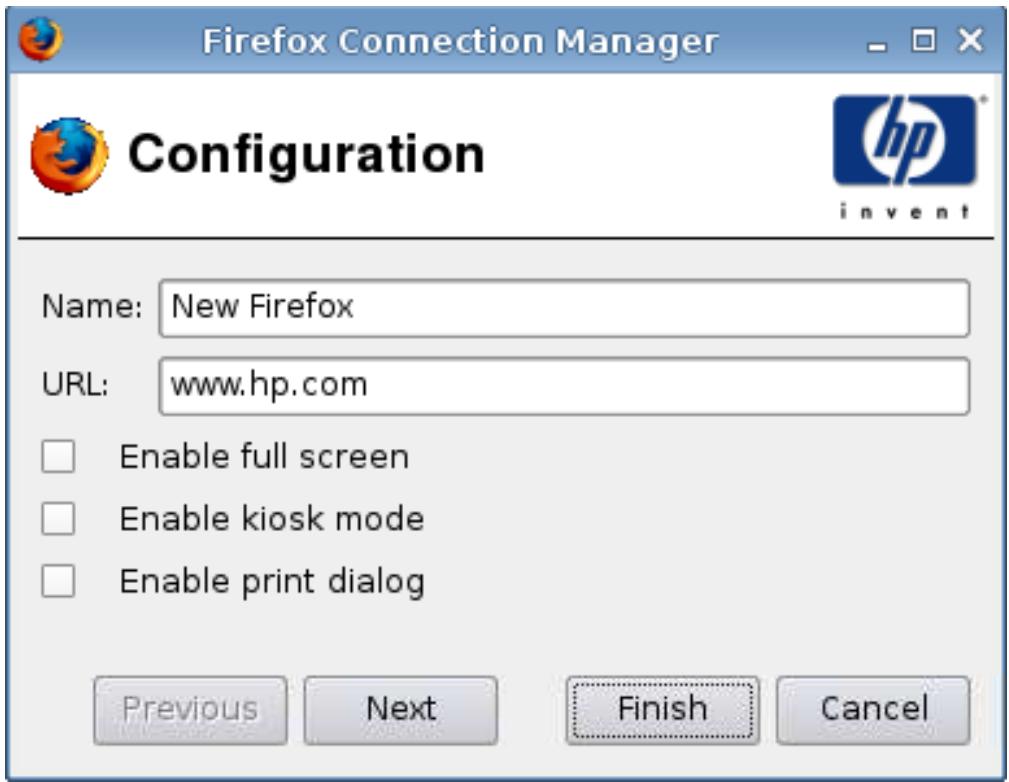
- Paramétrez les options suivantes :
Nom URL - Activer le plein écran - Activer le mode kiosque - Activer la boîte de dialogue d'impression
- Cliquez sur Suivant pour passer à la fenêtre suivante, ou cliquez sur Terminer pour enregistrer vos paramètres et fermer la boîte de dialogue.
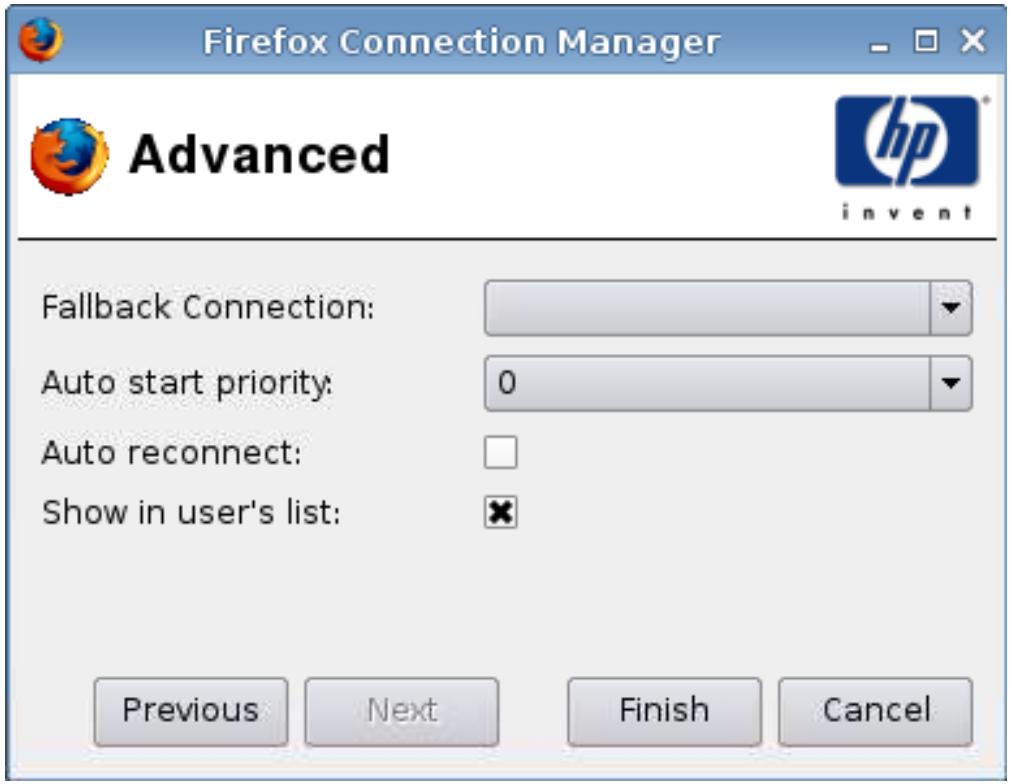
- Paramétrez les options suivantes :
- Connexion de repli Priorité au démarrage automatique
- Rétablir la connexion automatiquement
- Afficher dans la liste de l'utilisateur
REMARQUE: Cette option est uniquement disponible en mode Administration.
- Cliquez sur Terminer pour enregistrer vos paramètres et fermer la boîte de dialogue.
PNAgent
- Pour ajouter une connexion PNAgent, cliquez sur Connexions > Ajouter.
- Sélectionnez PNAgent, puis paramétrez les options suivantes :
- Configuration à la page 44 Avancé à la page 45
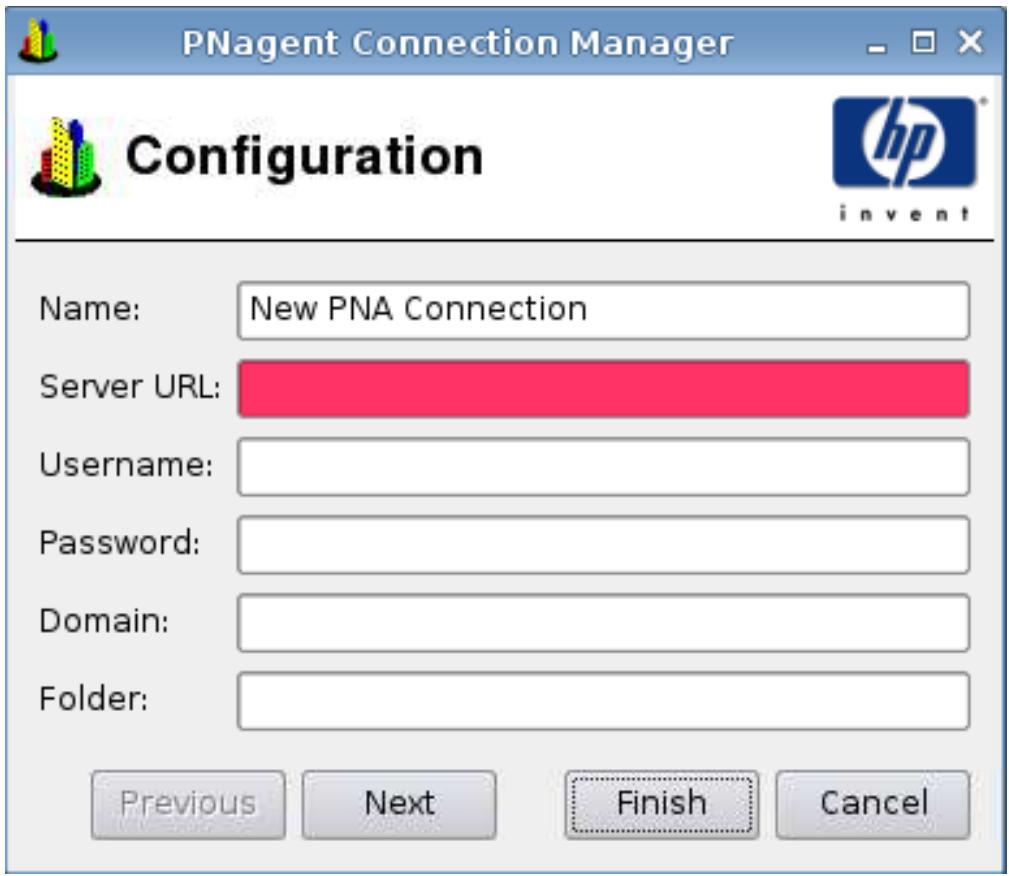
- Paramétrez les options suivantes :
Nom URL du serveur Nom d'utilisateur Mot de passe - Domaine Dossier
- Cliquez sur Suivant pour passer à la fenêtre suivante, ou cliquez sur Terminer pour enregistrer vos paramètres et fermer la boîte de dialogue.
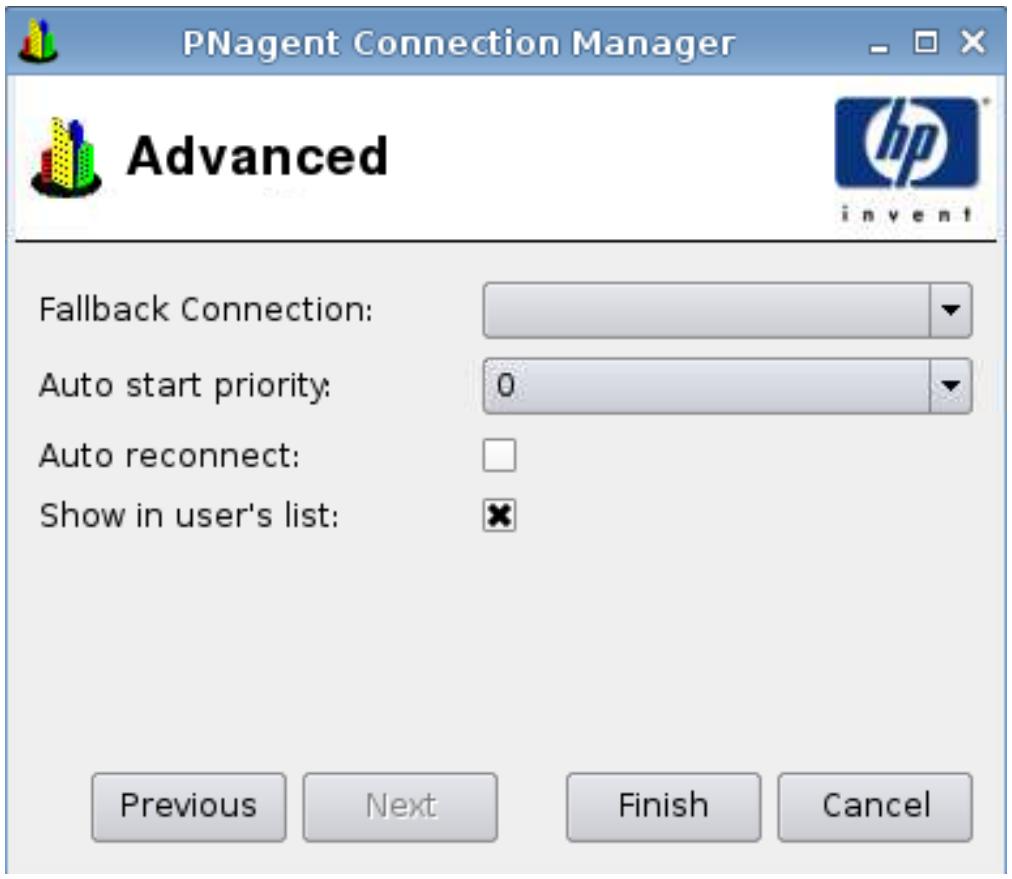
- Paramétrez les options suivantes :
- Connexion de repli Priorité au démarrage automatique
- Rétablir la connexion automatiquement
- Afficher dans la liste de l'utilisateur
REMARQUE: Cette option est uniquement disponible en mode Administration.
- Cliquez sur Terminer pour enregistrer vos paramètres et fermer la boîte de dialogue.
- Pour ajouter une connexion Leostream, cliquez sur Connexions > Ajouter.
- Sélectionnez Leostream, puis paramétrez les options suivantes :
Réseau à la page 46 Avancé à la page 47
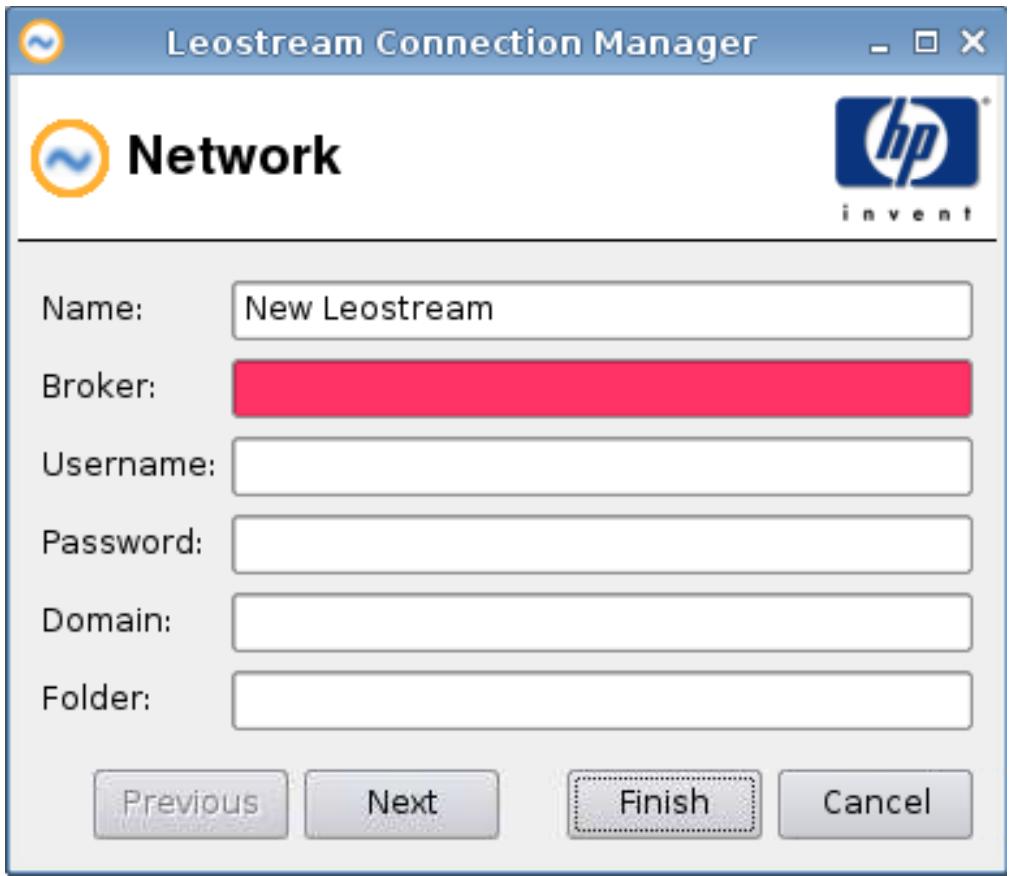
- Paramétrez les options suivantes :
Nom Courtier - Nom d'utilisateur Mot de passe - Domaine Dossier
- Cliquez sur Suivant pour passer à la fenêtre suivante, ou cliquez sur Terminer pour enregistrer vos paramètres et fermer la boîte de dialogue.
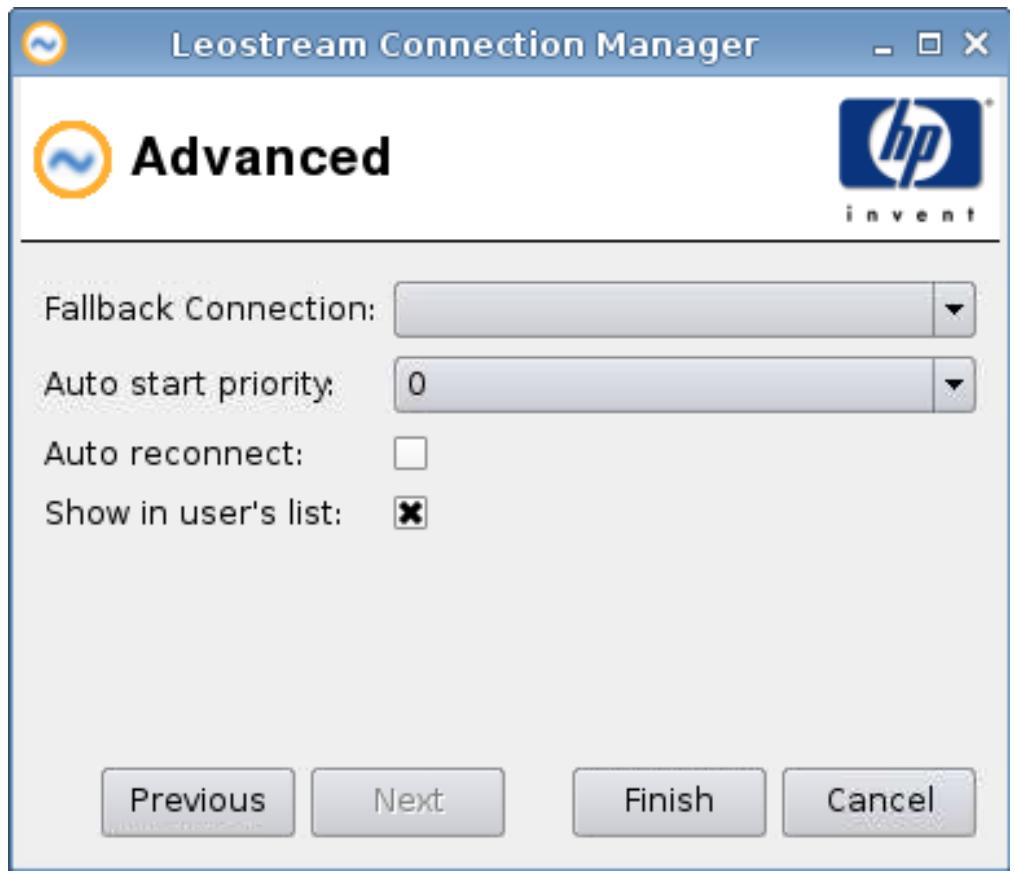
- Paramétrez les options suivantes :
- Connexion de repli Priorité au démarrage automatique
- Rétablir la connexion automatiquement
- Afficher dans la liste de l'utilisateur
REMARQUE: Cette option est uniquement disponible en mode Administration.
- Cliquez sur Terminer pour enregistrer vos paramètres et fermer la boîte de dialogue.
Provision
- Pour ajouter une connexion Provision, cliquez sur Connexions > Ajouter.
- Sélectionnez Provision, puis paramétrez les options suivantes :
Réseau à la page 48 - Fenêtre à la page 49 - Options à la page 50 - Ressources locales à la page 52
Utilisation à la page 53 Avancé à la page 54
Réseau
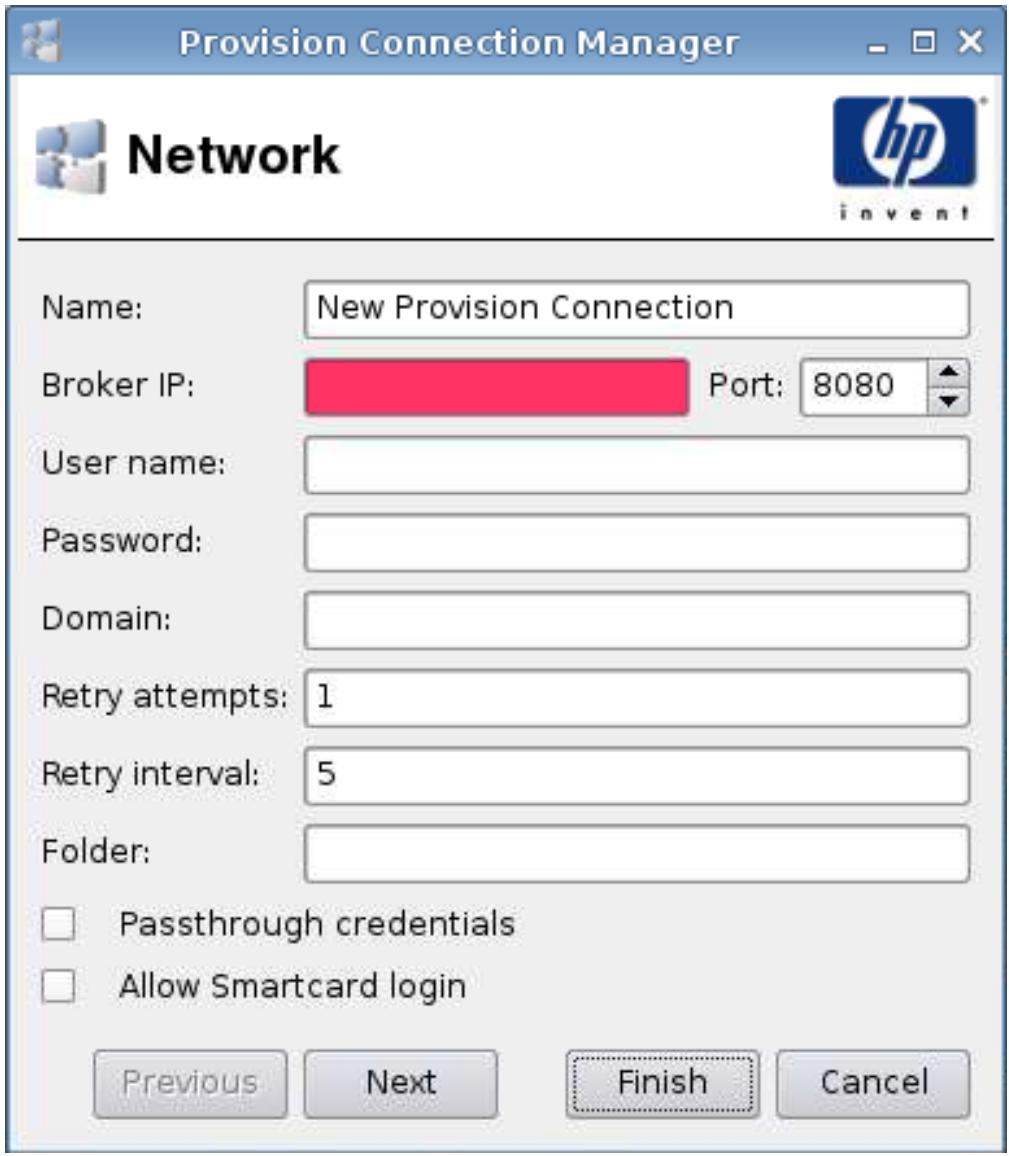
- Paramétrez les options suivantes :
Nom - Serveur Provision (broker) Nom d'utilisateur Mot de passe - Domaine - Nombre de tentatives - Nombre de secondes entre tentatives
Dossier - Réutiliser l'utilisateur et le mot de passe lors de connexion RDP Autoriser la connexion de la carte à puce
- Cliquez sur Suivant pour passer à la fenêtre suivante, ou cliquez sur Terminer pour enregistrer vos paramètres et fermer la boîte de dialogue.
Fenêtre
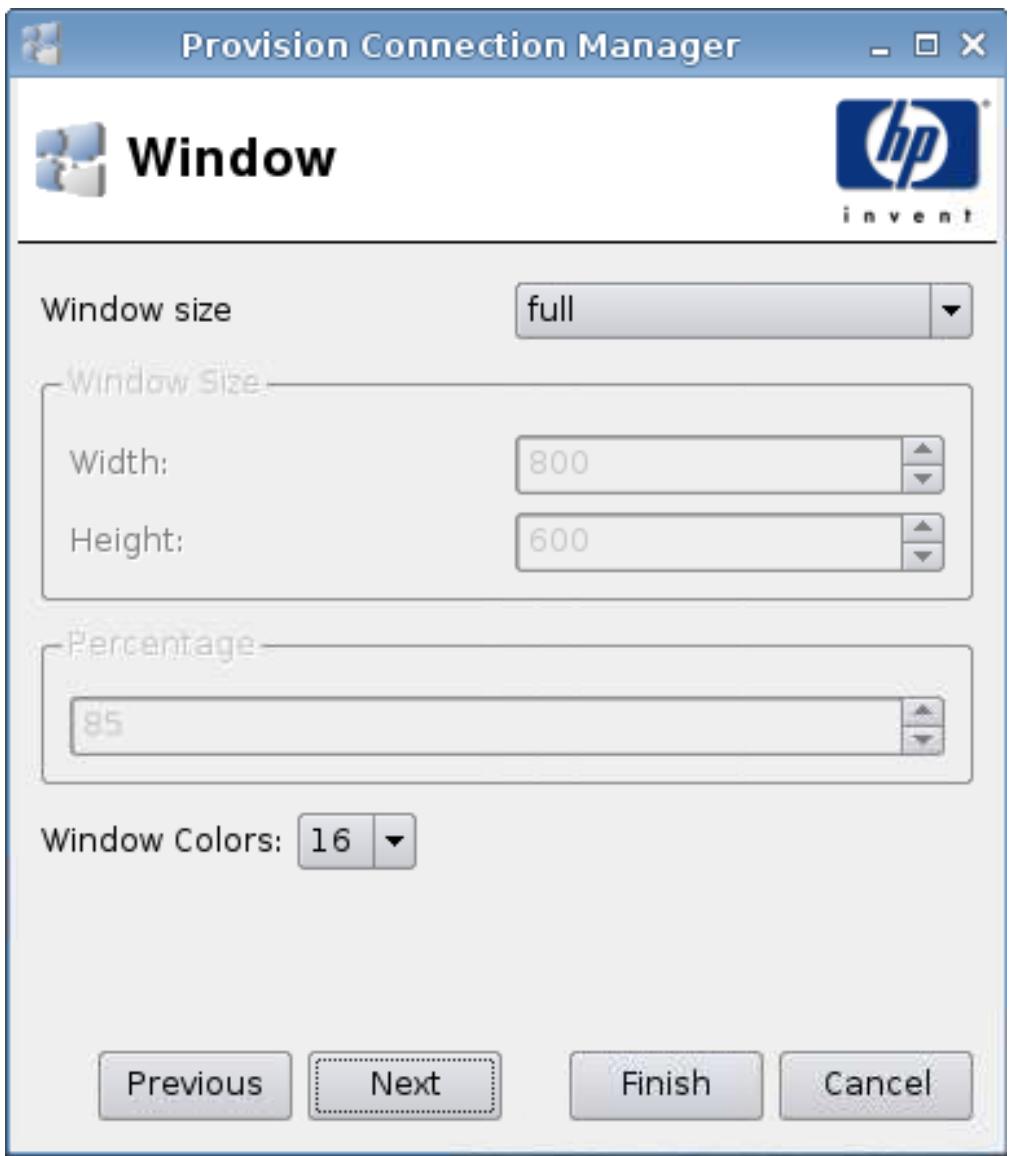
- Paramétrez les options suivantes :
Dimension de la fenêtre Dimension de la fenêtre
Largeur Hauteur
- Pourcentage Couleurs de la fenêtre
- Cliquez sur Suivant pour passer à la fenêtre suivante, ou cliquez sur Terminer pour enregistrer vos paramètres et fermer la boîte de dialogue.
Options
- Paramétrez les options suivantes :
- Envoyer les événements de mouvement de la souris
- Activer la compression de données
- Activer le cryptage Forcer le serveur à envoyer les mises à jour de l'image par bitmaps Utiliser la table de couleurs privée
Bip du système Joindre à la console Version du protocole Nom d'hôte à envoyer
- Cliquez sur Suivant pour passer à la fenêtre suivante, ou cliquez sur Terminer pour enregistrer vos paramètres et fermer la boîte de dialogue.
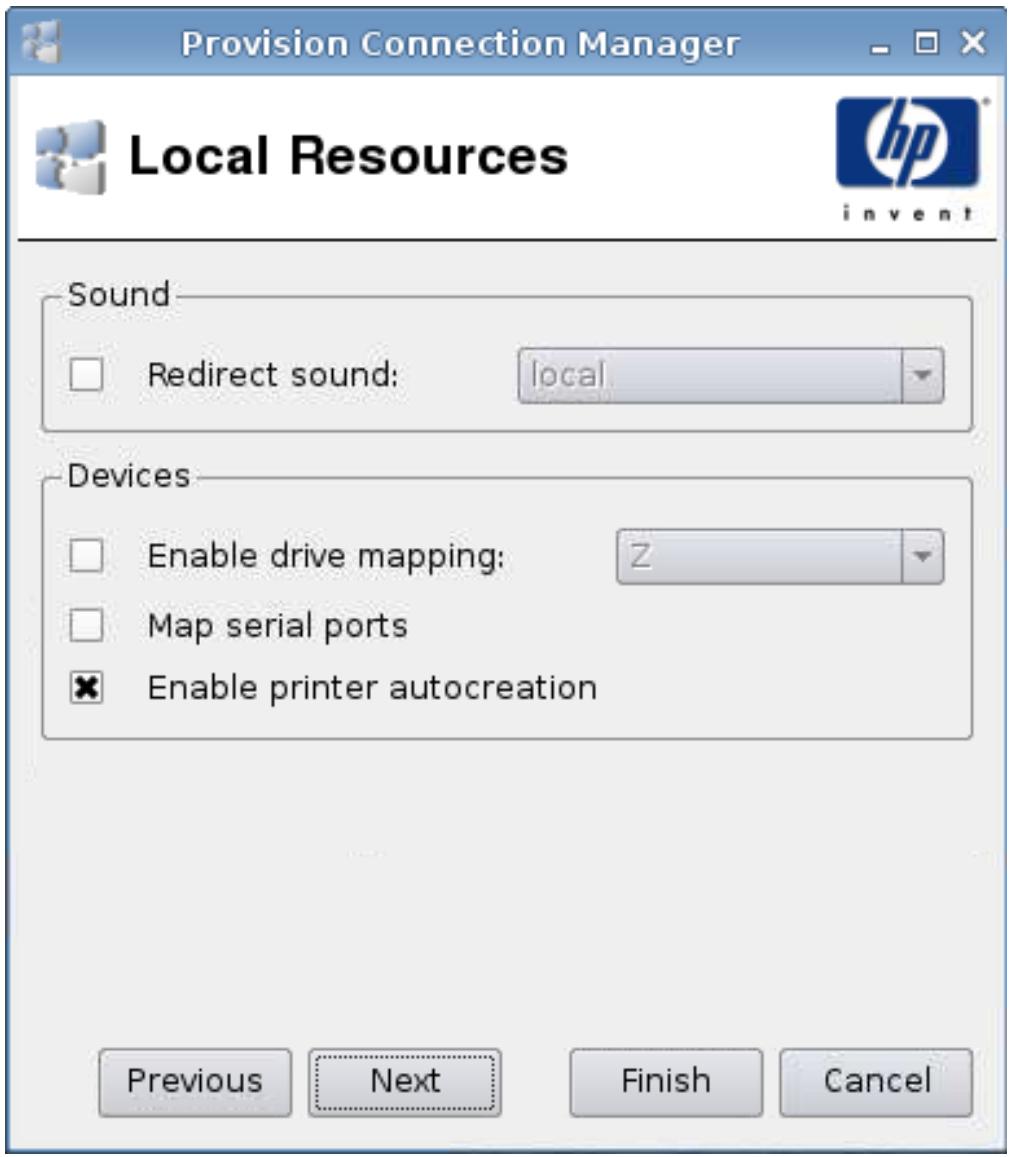
- Paramétrez les options suivantes :
- Son
Rediriger le son
Péripériques
Désactiver le mappage du lecteur Mapper les ports série Activer la création automatique des imprimantes
- Cliquez sur Suivant pour passer à la fenêtre suivante, ou cliquez sur Terminer pour enregistrer vos paramètres et fermer la boîte de dialogue.
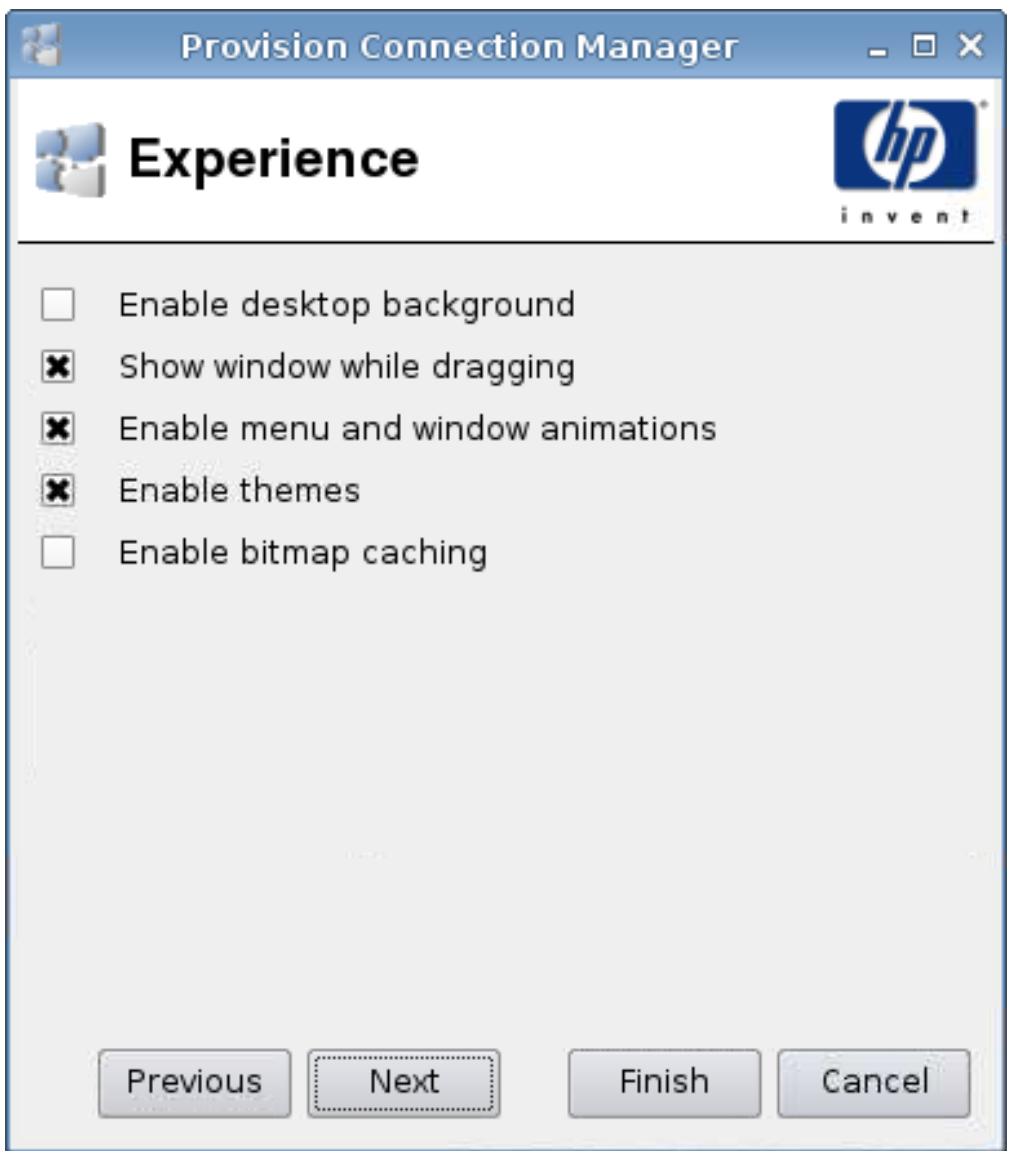
- Paramétrez les options suivantes :
- Activer l'arrière-plan du bureau
- Afficher la fenêtre lors de son déplacement
- Activer le menu et les animations
- Activer les thèmes
- Activer la mise en cache des bitmaps
- Cliquez sur Suivant pour passer à la fenêtre suivante, ou cliquez sur Terminer pour enregistrer vos parametes et fermer la boite de dialogue.
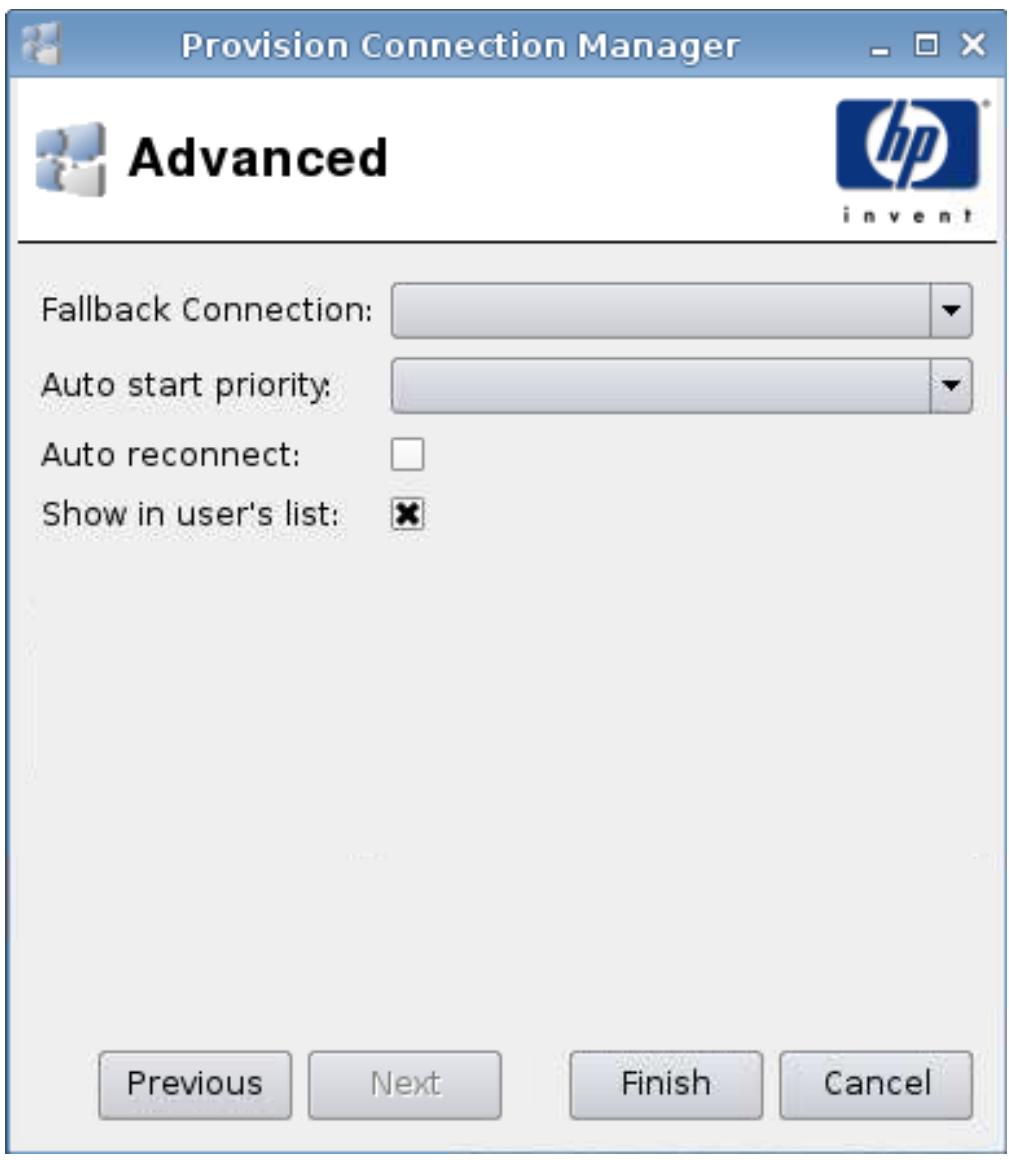
- Paramétrez les options suivantes :
- Connexion de repli Priorité au démarrage automatique
- Rétablir la connexion automatiquement
- Afficher dans la liste de l'utilisateur
REMARQUE: Cette option est uniquement disponible en mode Administration.
- Cliquez sur Terminer pour enregistrer vos paramètres et fermer la boîte de dialogue.
- Pour ajouter une connexion VDM, cliquez sur Connexions > Ajouter.
- Sélectionnez VDM, puis paramétrez les options suivantes :
Réseau à la page 55 Avancé à la page 56
Réseau
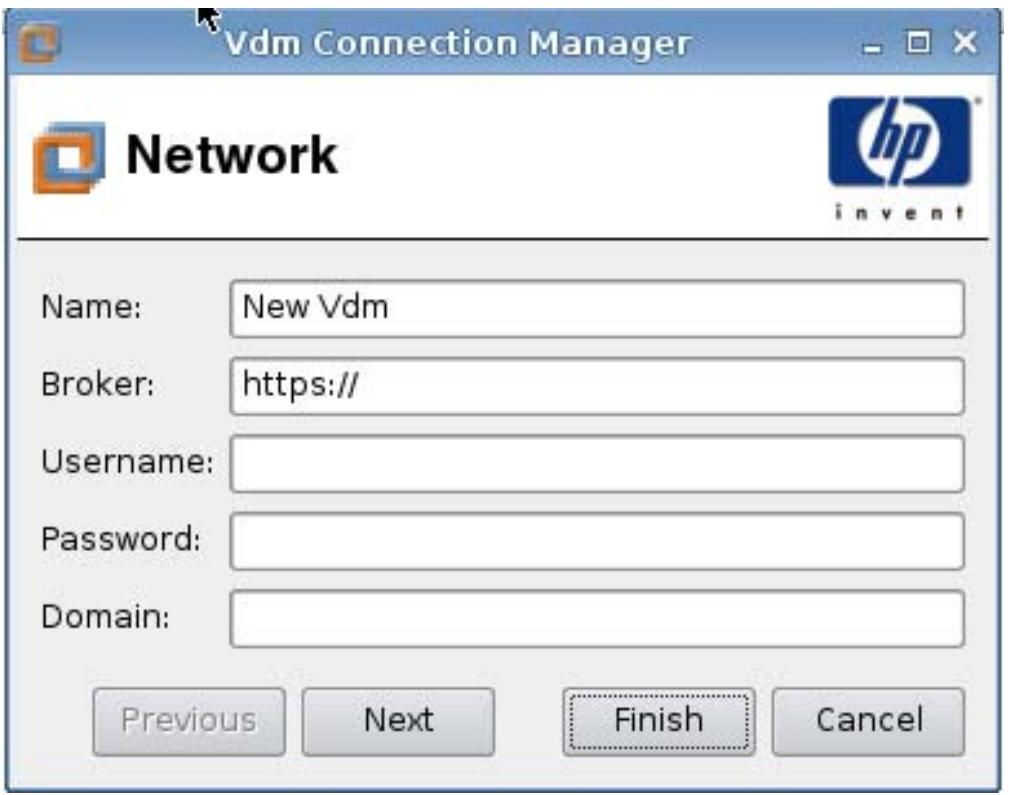
- Paramétrez les options suivantes :
Nom Courtier Nom d'utilisateur Mot de passe - Domaine (distinction entre maj. et min.)
- Cliquez sur Suivant pour passer à la fenêtre suivante, ou cliquez sur Terminer pour enregistrer vos paramètres et fermer la boîte de dialogue.
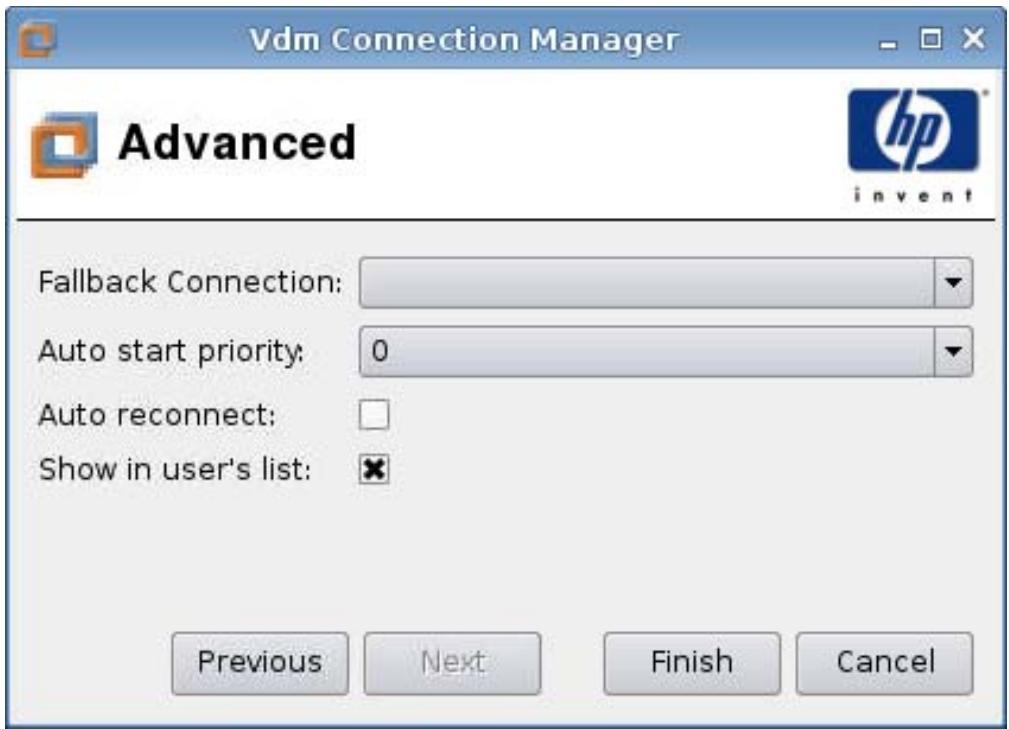
- Paramétrez les options suivantes :
- Connexion de repli Priorité au démarrage automatique
- Rétablir la connexion automatiquement
- Afficher dans la liste de l'utilisateur
REMARQUE: Cette option est uniquement disponible en mode Administration.
- Cliquez sur Terminer pour enregistrer vos paramètres et fermer la boîte de dialogue.
- Pour ajouter une connexion Xdmcp, cliquez sur Connexions > Ajouter.
- Sélectionnez Xdmcp, puis paramétrez les options suivantes :
- Configuration à la page 57 Avancé à la page 58
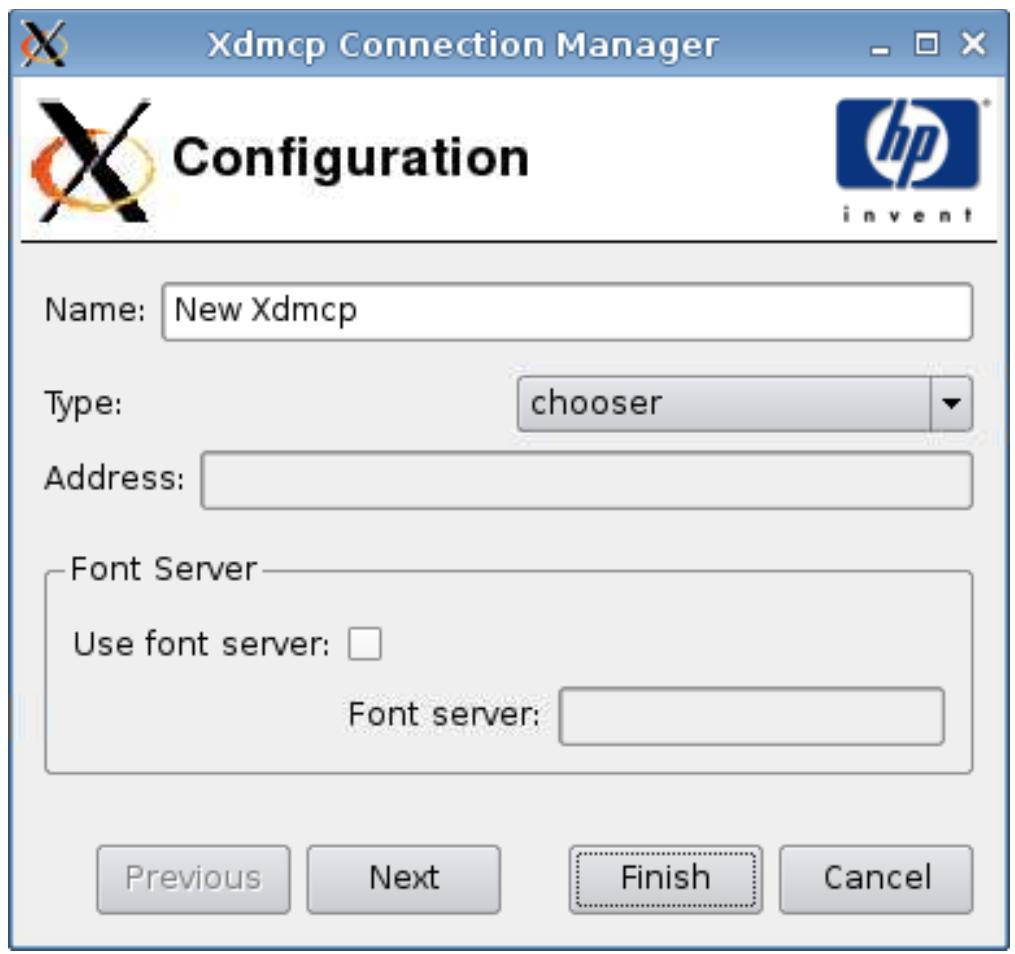
- Paramétrez les options suivantes :
Nom Type - Adresse (obligatoire si l'option du champ Type est requête) - Font Server (Serveur de polices)
Use Font Server (Utiliser le serveur de polices) Font Server (Serveur de polices)
- Cliquez sur Suivant pour passer à la fenêtre suivante, ou cliquez sur Terminer pour enregistrer vos paramètres et fermer la boîte de dialogue.
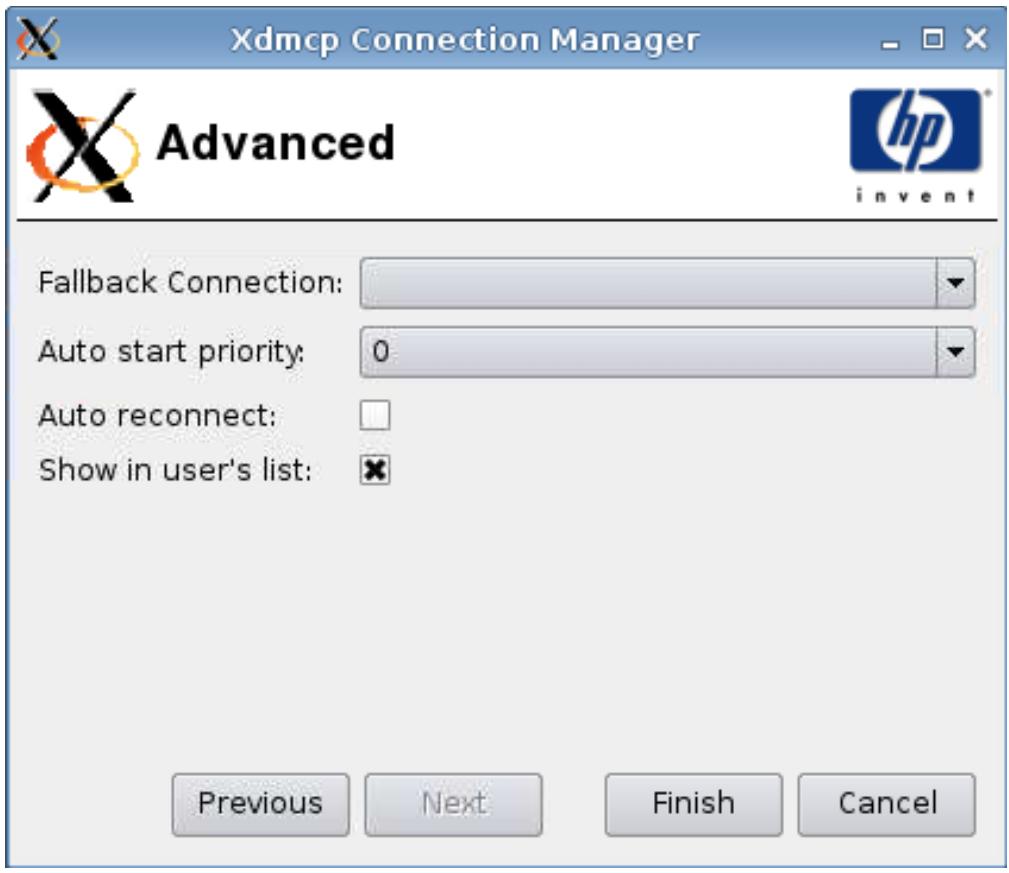
- Paramétrez les options suivantes :
- Connexion de repli Priorité au démarrage automatique
- Rétablir la connexion automatiquement
- Afficher dans la liste de l'utilisateur
REMARQUE: Cette option est uniquement disponible en mode Administration.
- Cliquez sur Terminer pour enregistrer vos paramètres et fermer la boîte de dialogue.
- Pour ajouter une connexion SSH, cliquez sur Connexions > Ajouter.
- Sélectionnez SSH, puis paramétrez les options suivantes :
- Configuration à la page 59 Avancé à la page 61
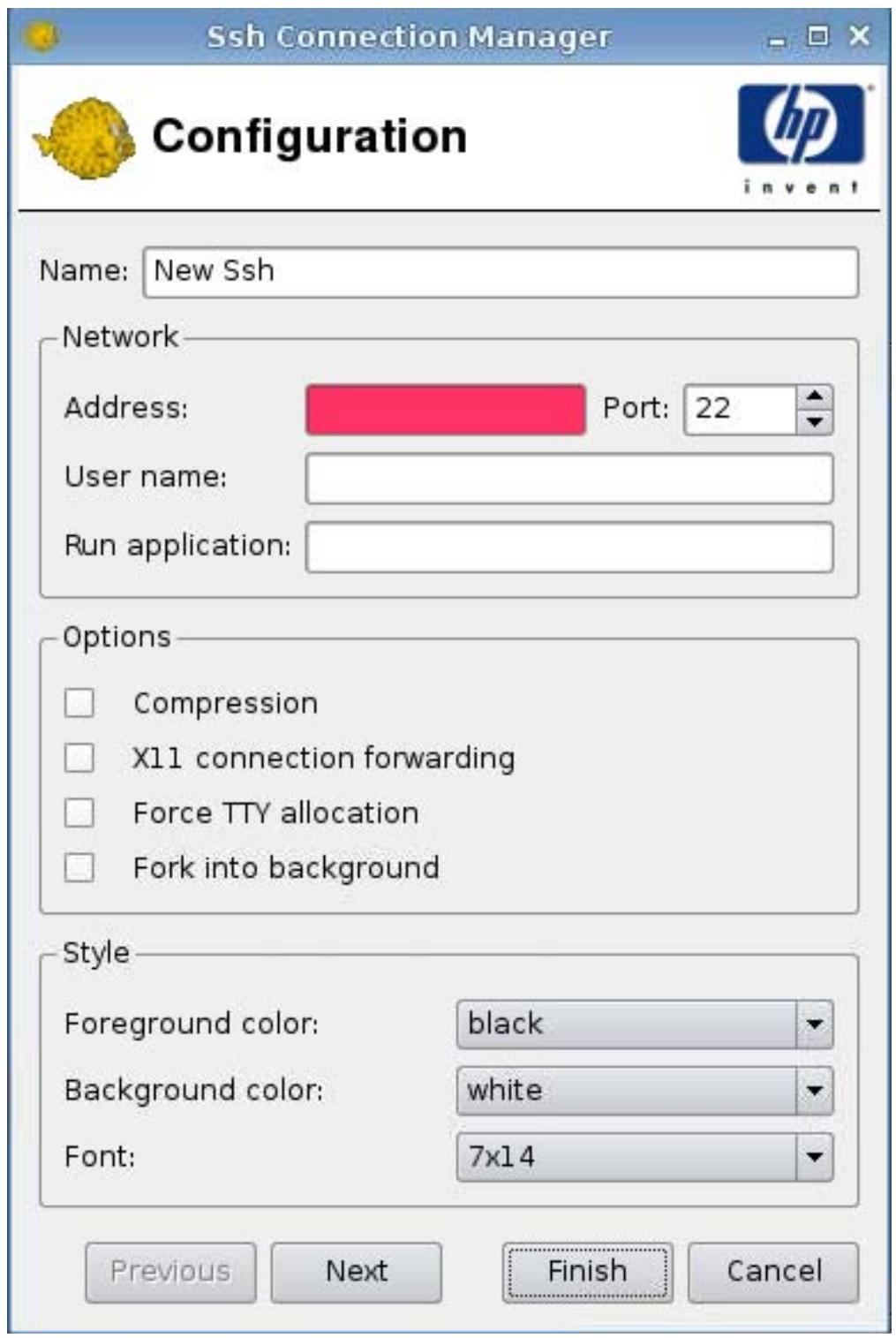
- Paramétrez les options suivantes :
Nom Réseau
Adresse Port
Nom d'utilisateur Exécuter l'application
Options
Compression Transfert de la connexion X11 Forcer l'allocation TTY Fork à l'arrière-plan
Style
Couleur du premier plan Couleur de l'arrière-plan Police
- Cliquez sur Suivant pour passer à la fenêtre suivante, ou cliquez sur Terminer pour enregistrer vos paramètres et fermer la boîte de dialogue.
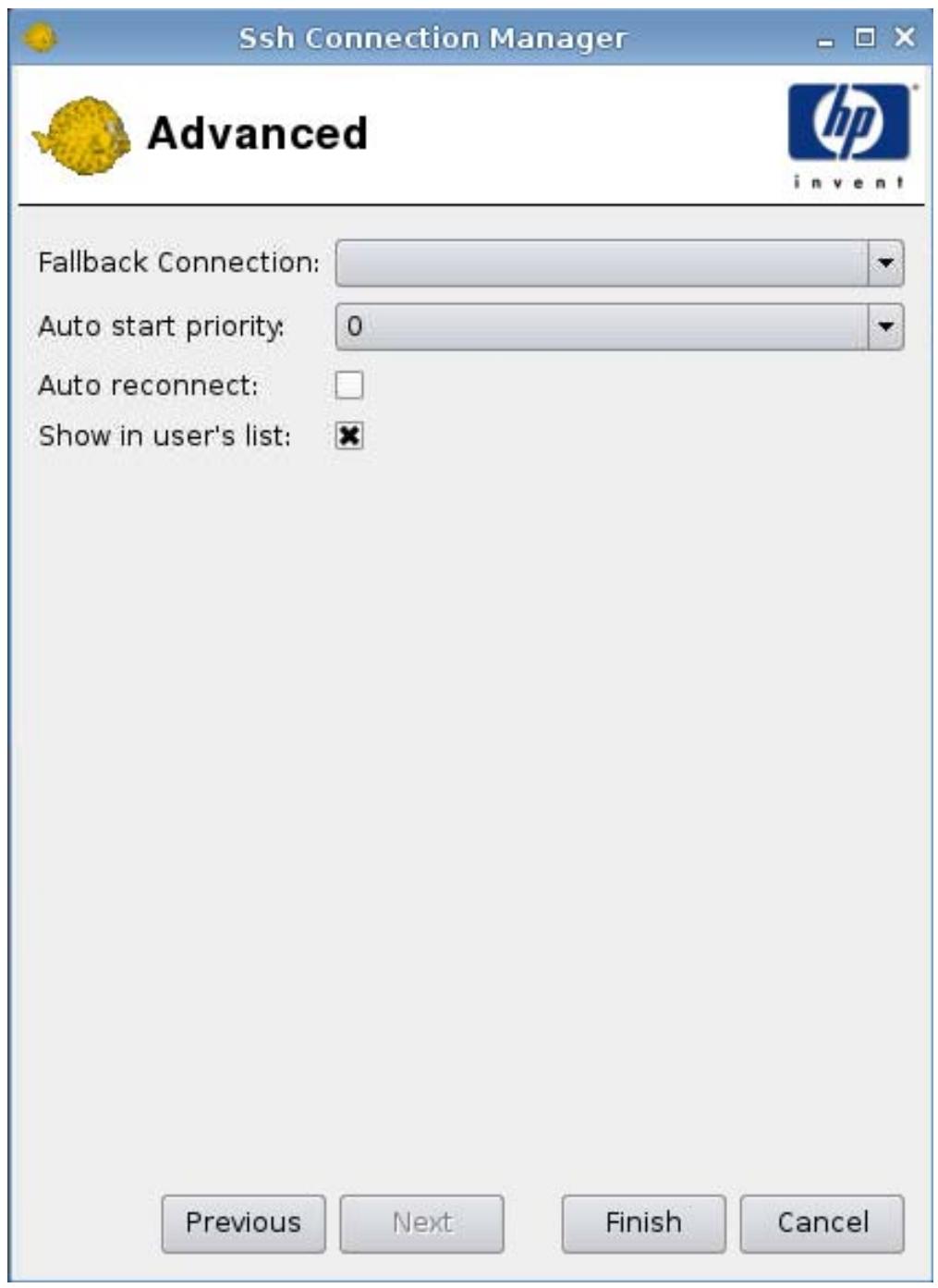
- Paramétrez les options suivantes :
- Connexion de repli Priorité au démarrage automatique
- Rétablir la connexion automatiquement
- Afficher dans la liste de l'utilisateur

REMARQUE : Cette option est uniquement disponible en mode Administration.
- Cliquez sur Terminer pour enregistrer vos paramètres et fermer la boîte de dialogue.
- Pour ajouter une connexion Telnet, cliquez sur Connexions > Ajouter.
- Sélectionnez Telnet, puis paramétrez les options suivantes :
- Configuration à la page 62 Avancé à la page 63
Configuration
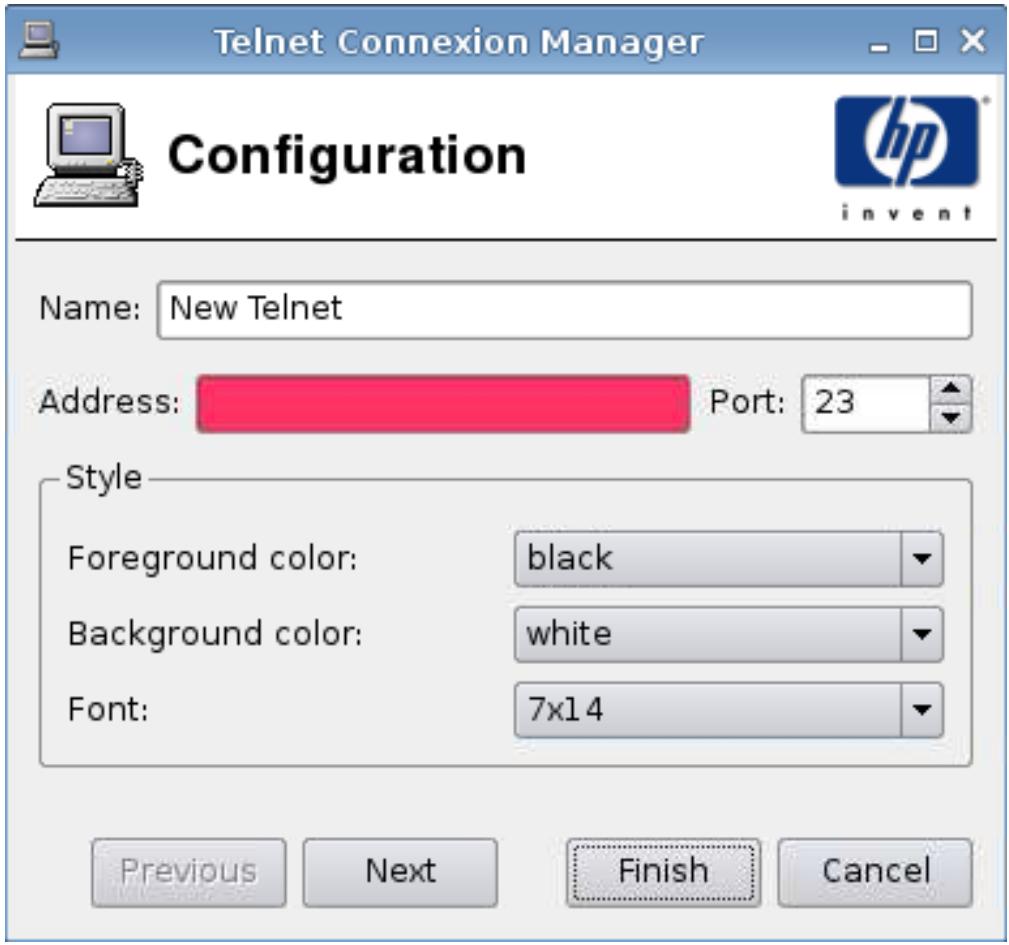
- Paramétrez les options suivantes :
Nom Adresse
- Port Style
Couleur du premier plan Couleur de l'arrière-plan Police
- Cliquez sur Suivant pour passer à la fenêtre suivante, ou cliquez sur Terminer pour enregistrer vos paramètres et fermer la boîte de dialogue.
Avancé
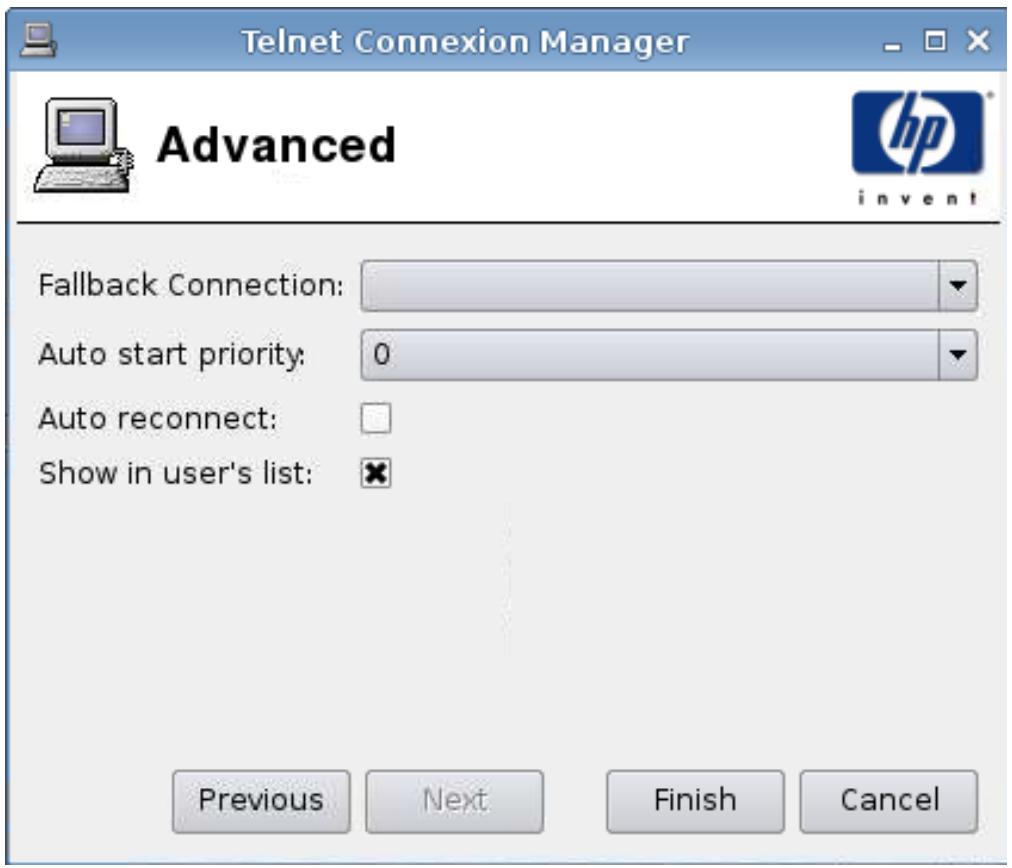
- Paramétrez les options suivantes :
- Connexion de repli Priorité au démarrage automatique
- Rétablir la connexion automatiquement
- Afficher dans la liste de l'utilisateur
REMARQUE: Cette option est uniquement disponible en mode Administration.
- Cliquez sur Terminer pour enregistrer vos paramètres et fermer la boîte de dialogue.
Connexion personnalisée
- Pour ajouter une connexion personnalisée, cliquez sur Connexions > Ajouter.
- Sélectionnez Custom (Connexion personnalisée), puis paramétrez les options suivantes :
- Configuration à la page 64
Configuration
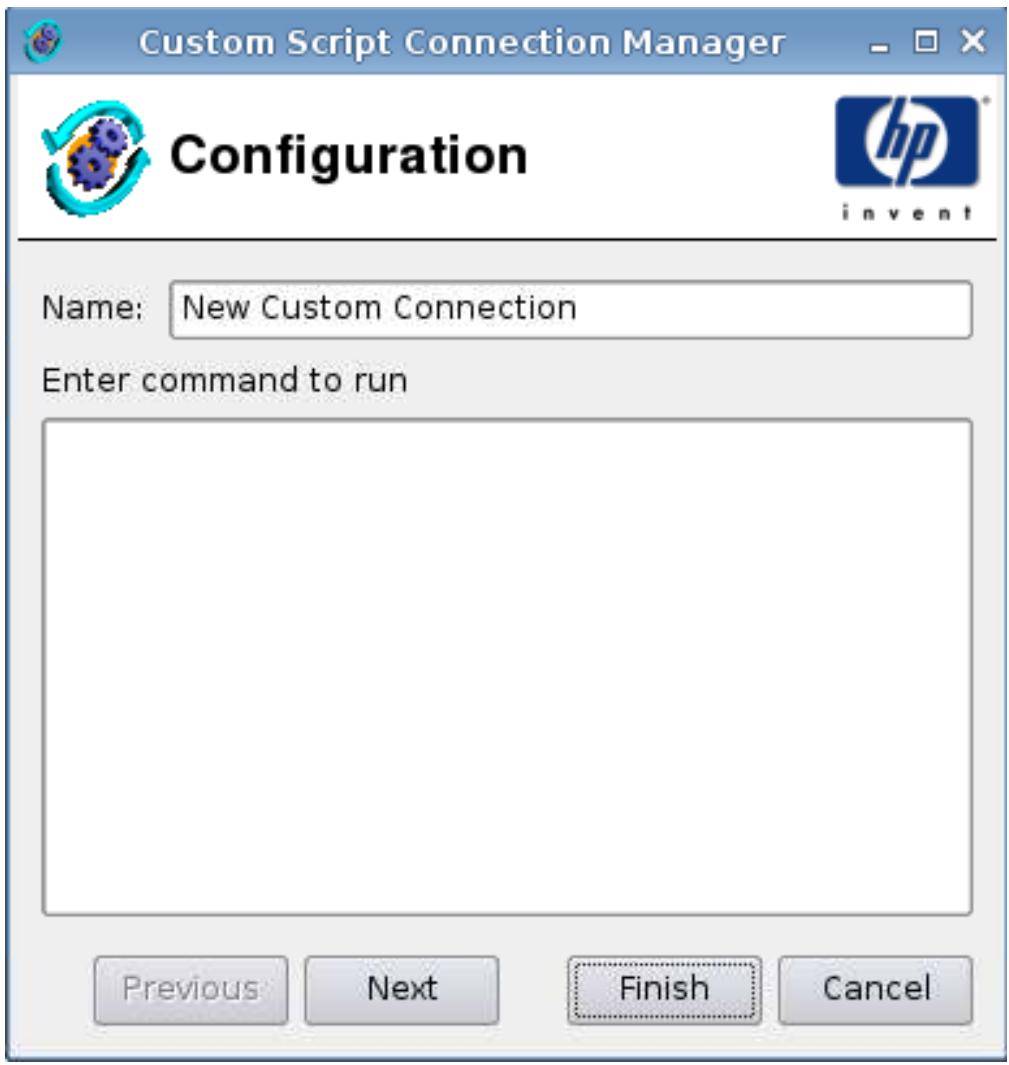
- Paramétrez les options suivantes :
Nom - Entrer une commande pour exécuter
- Cliquez sur Suivant pour passer à la fenêtre suivante, ou cliquez sur Terminer pour enregistrer vos paramètres et fermer la boîte de dialogue.
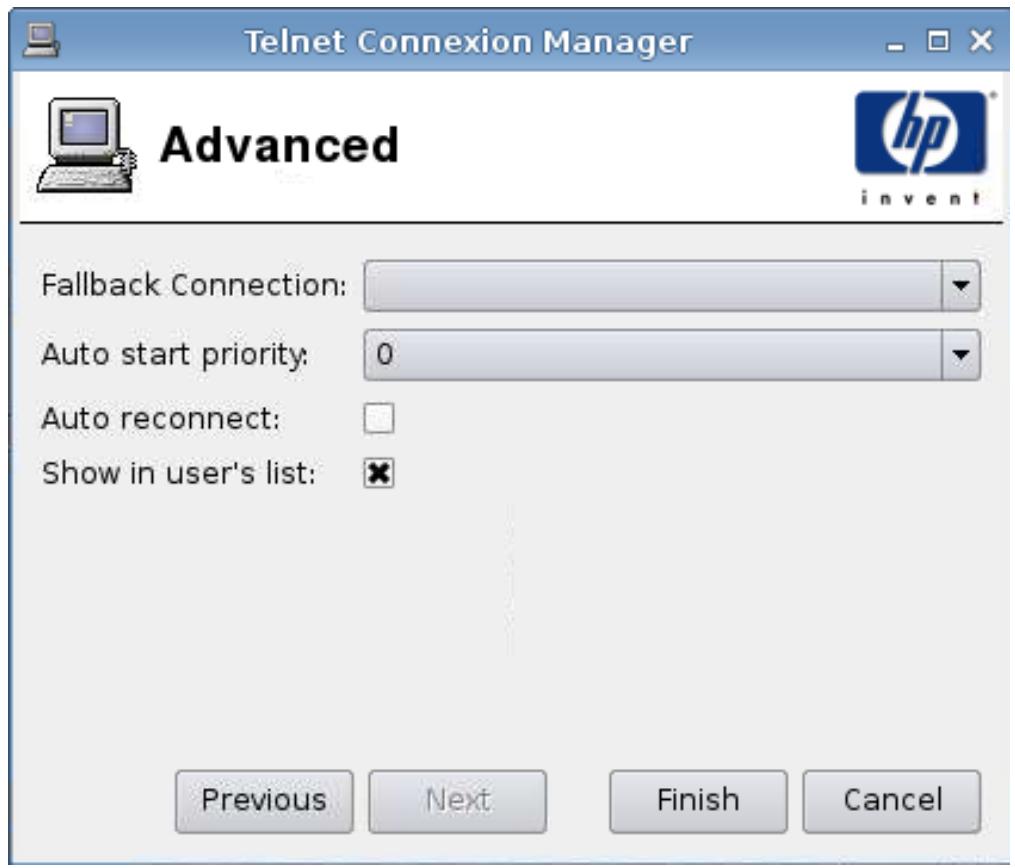
- Paramétrez les options suivantes :
- Connexion de repli Priorité au démarrage automatique
- Rétablir la connexion automatiquement
- Afficher dans la liste de l'utilisateur
REMARQUE: Cette option est uniquement disponible en mode Administration.
- Cliquez sur Terminer pour enregistrer vos paramètres et fermer la boîte de dialogue.
Copie
Pour copier une connexion, sélectionnez un nom dans le champ Nom de la connexion, puis cliquez sur Copier.
Une copie de la connexion apparaît dans la liste Nom de la connexion.
Suppression
Pour supprimer une connexion, sélectionnez un nom dans le champ Nom de la connexion, puis cliquez sur Supprimer.
La connexion est supprimée de la liste Nom de la connexion.
Modification
- Pour modifier une connexion, sélectionnez un nom dans le champ Nom de la connexion, puis cliquez sur Editor. La fenêtre des paramètres de connexion associée à cette connexion s'ouvre.
- Modifiez les paramètres de connexion et cliquez sur Appliquer.
- Cliquez sur OK.
Panneau de configuration
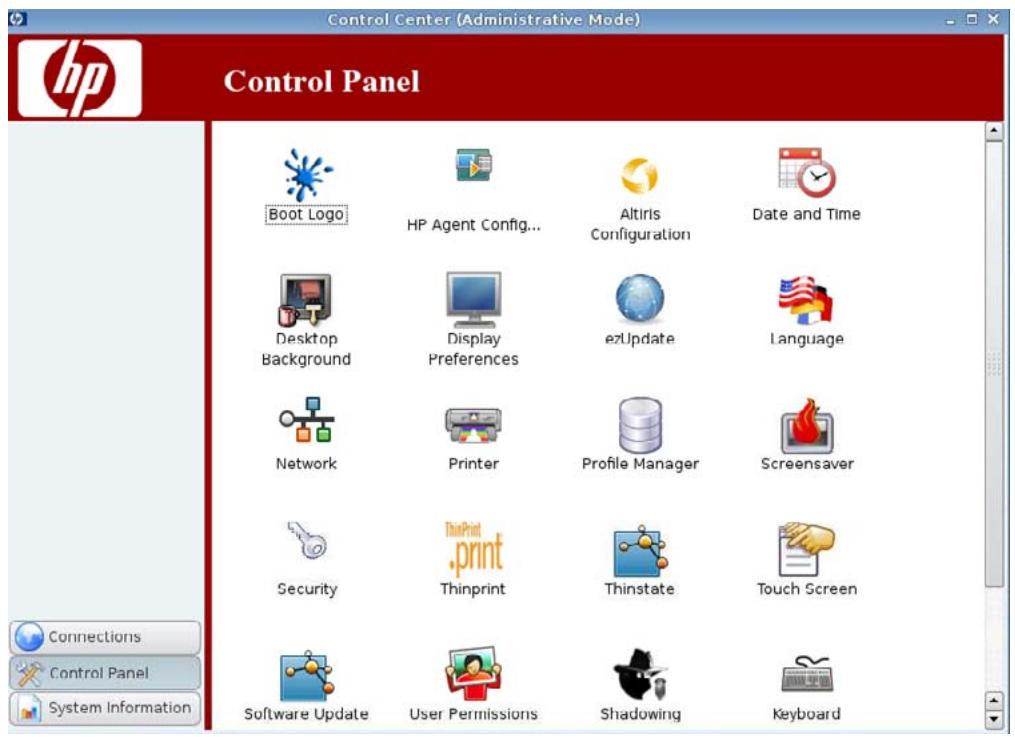
- Logo de démarrage, page 68
- Configuration de l'agent HP à la page 71
- Configuration d'Altiris à la page 72 Date et heures à la page 73
- Arrière-plan du bureau à la page 74
- Préférences d'affichage à la page 75 ezUpdate à la page 76
- Langue à la page 80 Réseau à la page 81
- Imprimante à la page 85 Gestionnaire de profil à la page 89 Écran de voir à la page 90 Sécurité à la page 92 ThinPrint à la page 93 Utilitaire HP ThinState à la page 93
- Écran tactile à la page 100
- Mise à jour du logiciel à la page 101 Autorisations d'utilisateur à la page 102 Prise de contrôle à distance à la page 103 Clavier à la page 104 Son à la page 105 Souris à la page 106 Gestionnaire de fenêtes à la page 107
Logo de démarrage
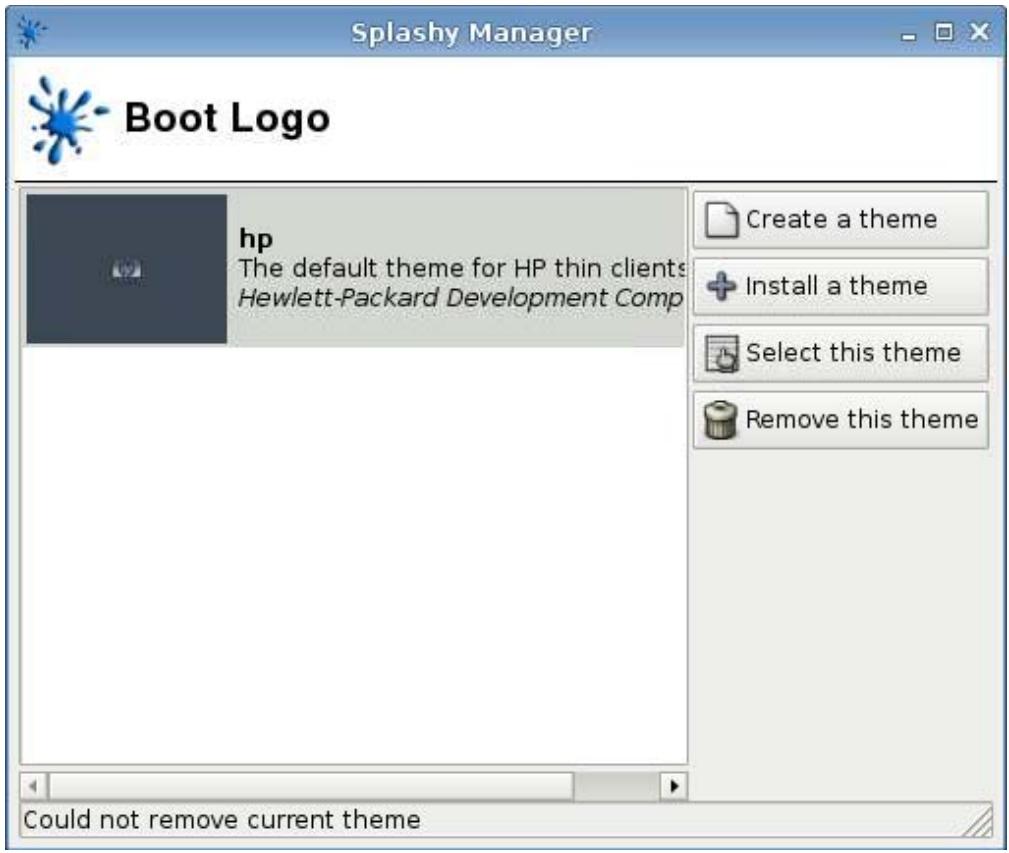
Cette fonction vous permet de concevoir et de sélectionner des thèmes pour le logo de démarrage.

REMARQUE: Les fichiers de thèmes doivent impérativement être des fichiers. png.
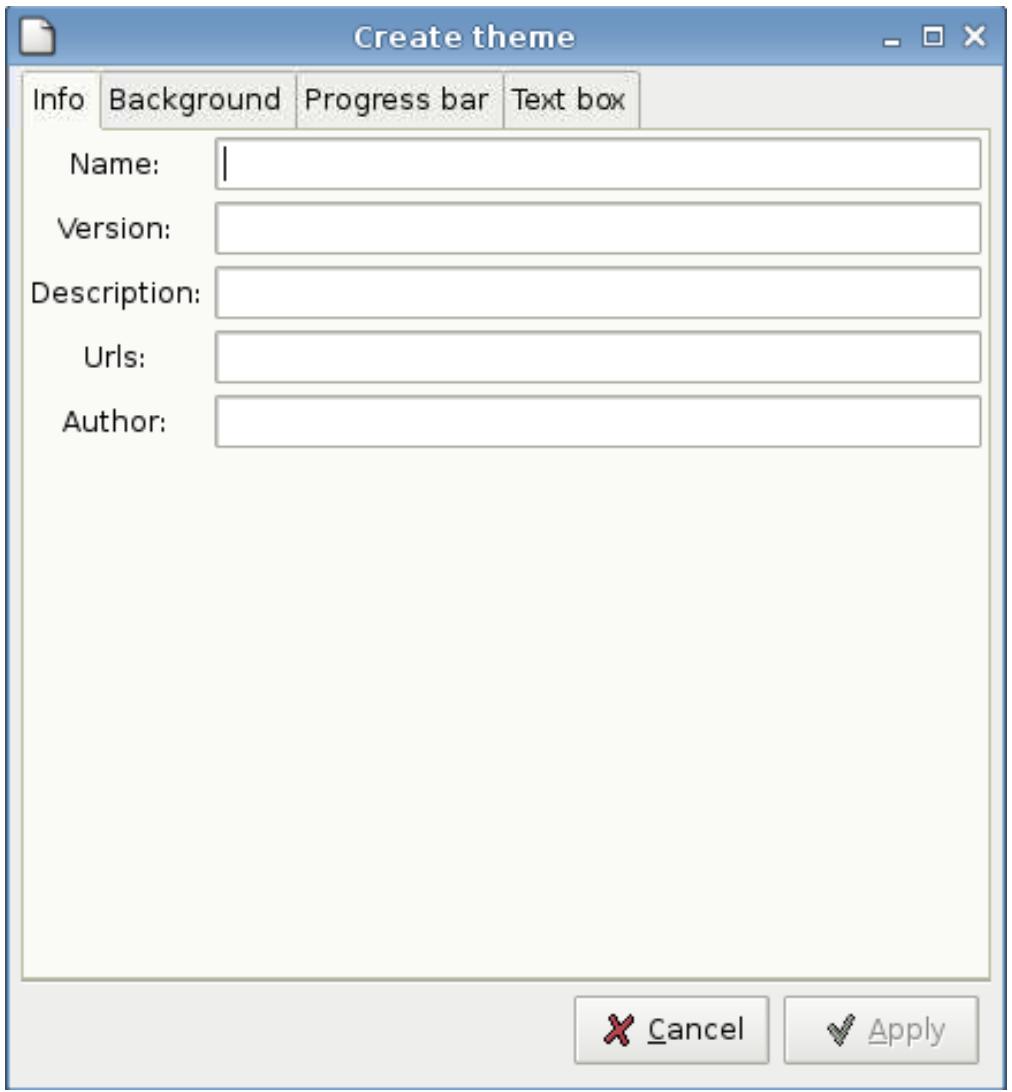
Pour créer un thème, procédez comme suit :
Cliquez sur Panneau de configuration > Boot Logo (Logo de démarrage) > Create a theme (Créer un thème).
Les onglets Info (Infos), Background (Arrière-plan), Progress bar (Barre d'avancement) et Text box (Zone de texte) vous permettent d'identifier et de créer un thème.
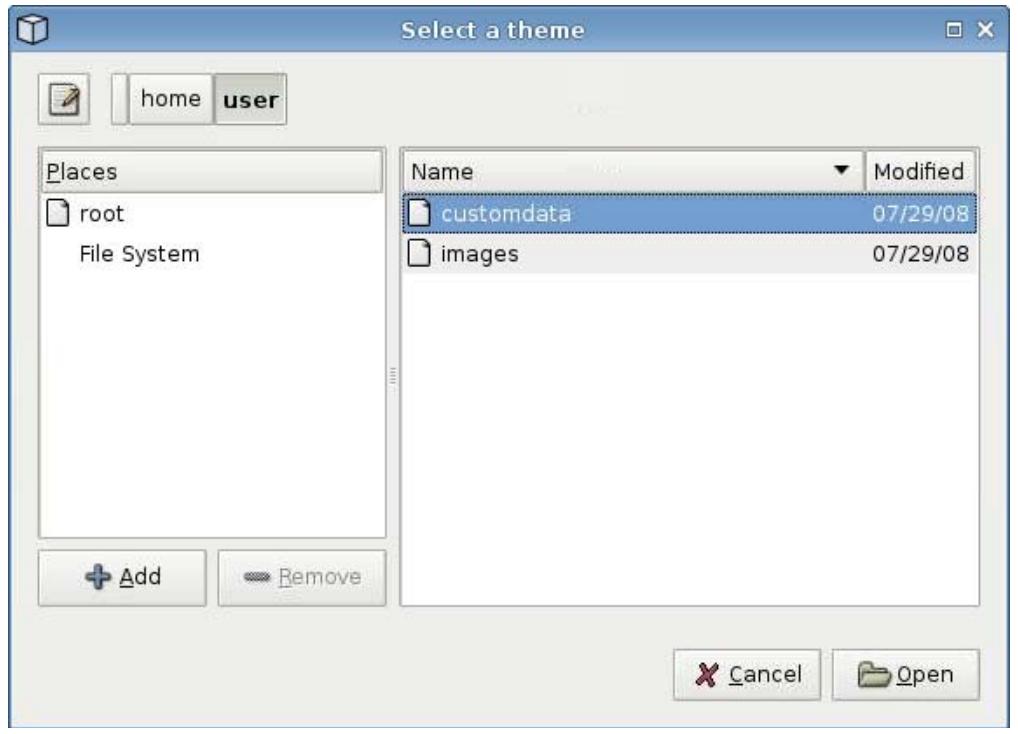
Pour installer un thème, procédez comme suit :
Cliquez sur Panneau de configuration > Boot Logo (Logo de démarrage) > Install a theme (Installer un thème).
Sélection de ce thème
Pour sélectionner un thème, procédez comme suit :
- Cliquez sur Panneau de configuration > Boot Logo (Logo de démarrage).
- Dans la liste, sélectionnez le thème souhaité, puis cliquez sur Select this theme (Sélectionner ce thème).
Suppression de ce thème
Pour supprimer un thème, procédez comme suit :
- Cliquez sur Panneau de configuration > Boot Logo (Logo de démarrage).
- Dans la liste, sélectionnez le thème souhaité, puis cliquez sur Remove this theme (Supprimer ce thème).
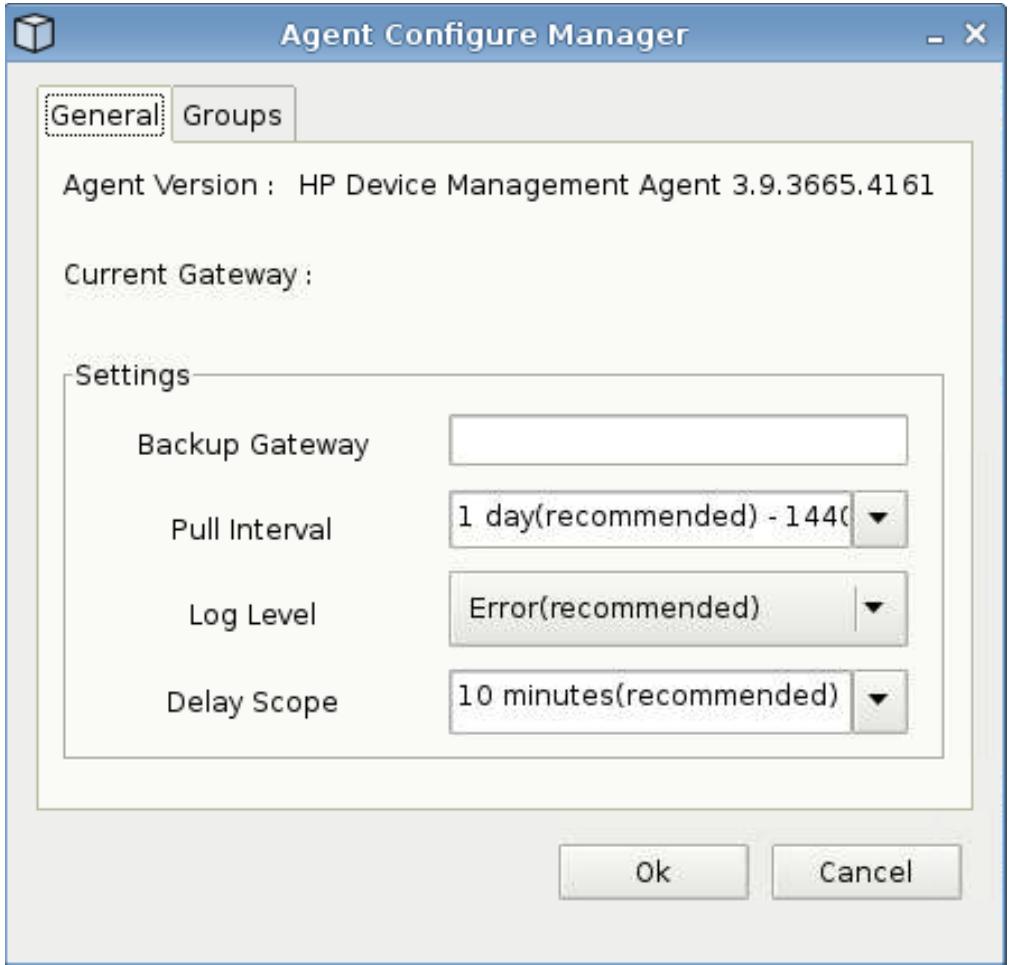
Cette fonction permet de configurer l'agent HP de gestion des périphériques.
- Pour accéder à cet écran, cliquez sur Panneau de configuration > HP Agent Configuration (Configuration de l'agent HP).
- L'onglet Général permet de configurer les éléments suivants :
- Backup Gateway (Passerelle de sauvegarde) Pull Interval (Intervalle de demande)
- Log Level (Niveau de consignation) Delay Scope (Plage de délai)
- L'onglet Groups (Groupes) permet de définir des groupes. Vous pouvez sélectionner des groupes pré-affectés depuis l'onglet DHCP ou utiliser des groupes personnalisés statiques.
- Cliquez sur OK pour enregistrer vos modifications.
REMARQUE: Celles-ci prendront effet au redémarrage de l'agent.
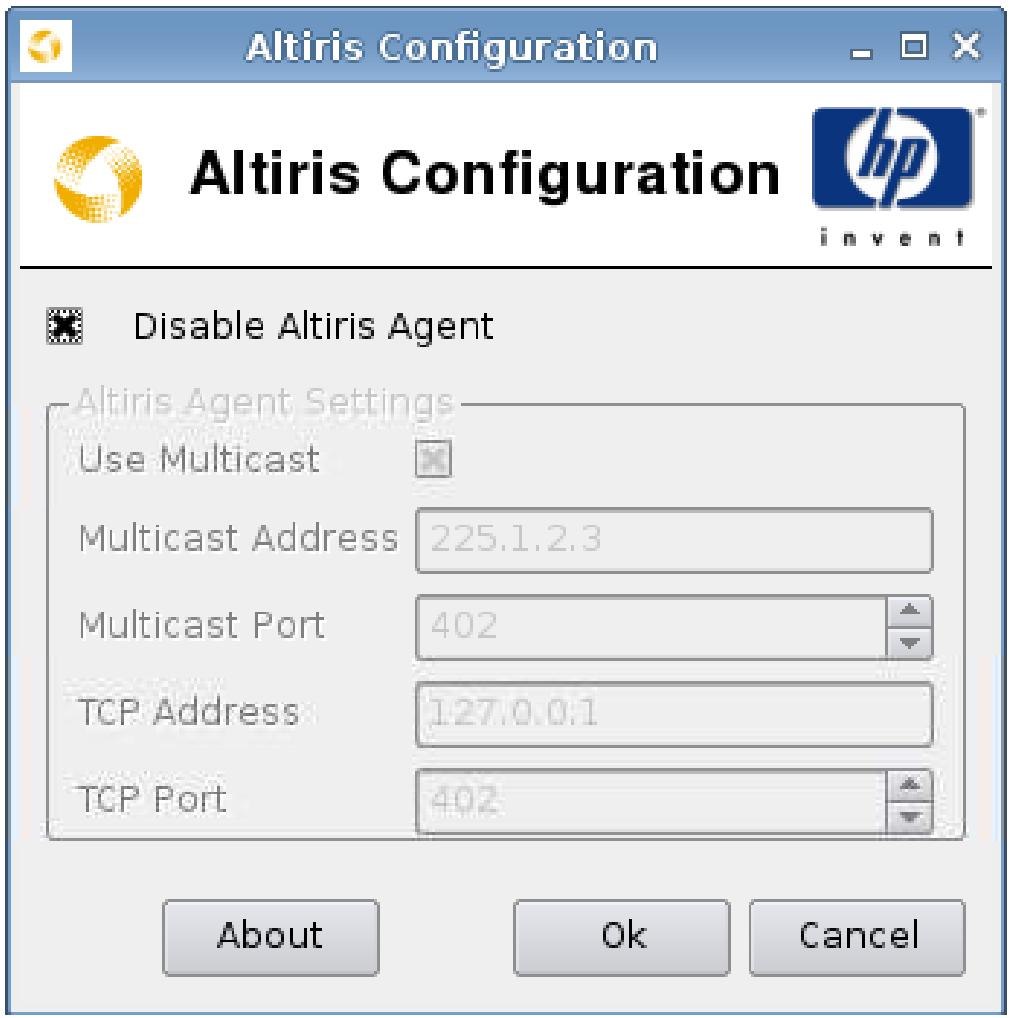
REMARQUE: L'agent Altiris est désactivé par défaut. Il peut être activé automatiquement si le serveur DHCP du réseau local fournit des informations sur le serveur Altiris via la balise DHCP 190.
Pour configurer ou désactiver l'agent Altiris, procédez comme suit :
- Cliquez sur Panneau de configuration > Altiris Configuration (Configuration d'Altiris).
- Spécifiez les paramètres Altiris dans les champs correspondants.
Sélectionnez Disable Altiris Agent (Désactiver l'agent Altiris) pour désactiver Altiris.
- Sélectionnez Use Multicast (Utiliser la multidiffusion) si vous souhaitez utiliser l'adresse par défaut du serveur Altiris.
- L'adresse de multidiffusion s'affiche dans le champ Multicast Address (Adresse de multidiffusion) : Entrez si nécessaire votre adresse d'installation.
- Entrez ou selectionnez le port dans le champ Multicast Port (Port de multidiffusion) (port du serveur Altiris).
- Si l'option Use Multicast (Utiliser la multidiffusion) n'est pas selectionnée, entrez l'adresse spécifique du serveur Altiris dans le champ Adresse TCP.
- Entrez ou sélectionnez le port dans le champ TCP Port (Port TCP) (port du serveur Altiris).
- Cliquez sur OK pour enregistrer vos modifications et fermer la boîte de dialogue.
Date et heures
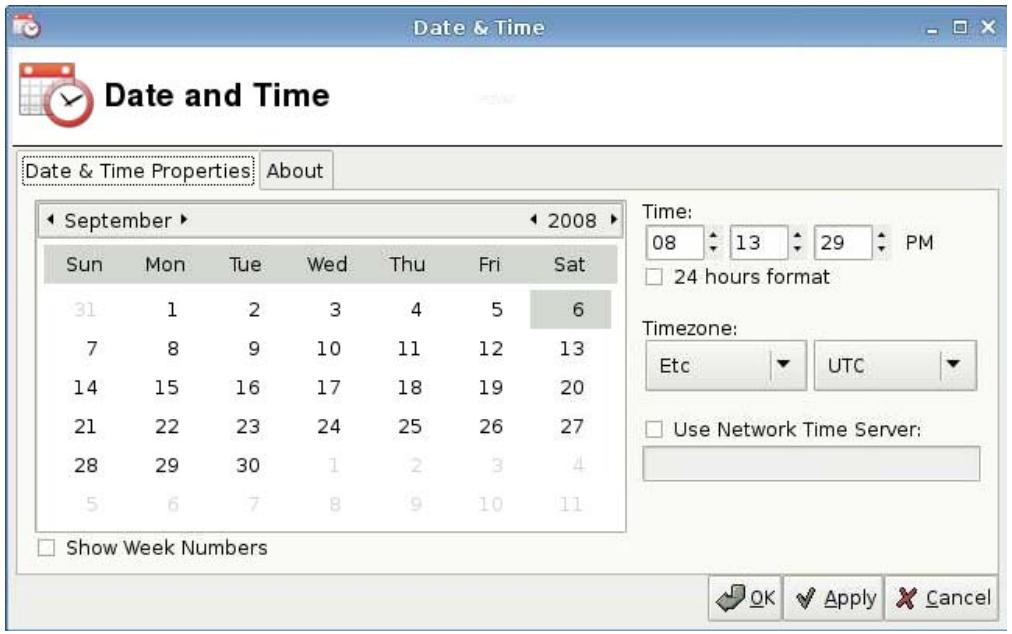
Pour paramétrer la date, l'heure et les informations de fuseau horaire, procédez comme suit :
- Cliquez sur Panneau de configuration > Date and Time (Date et heures).
- Spécifiez la date, l'heure et le fuseau horaire.
- Cliquez sur Appliquer, puis cliquez sur OK pour enregistrer vos modifications et fermer la boîte de dialogue.
Arrière-plan du bureau
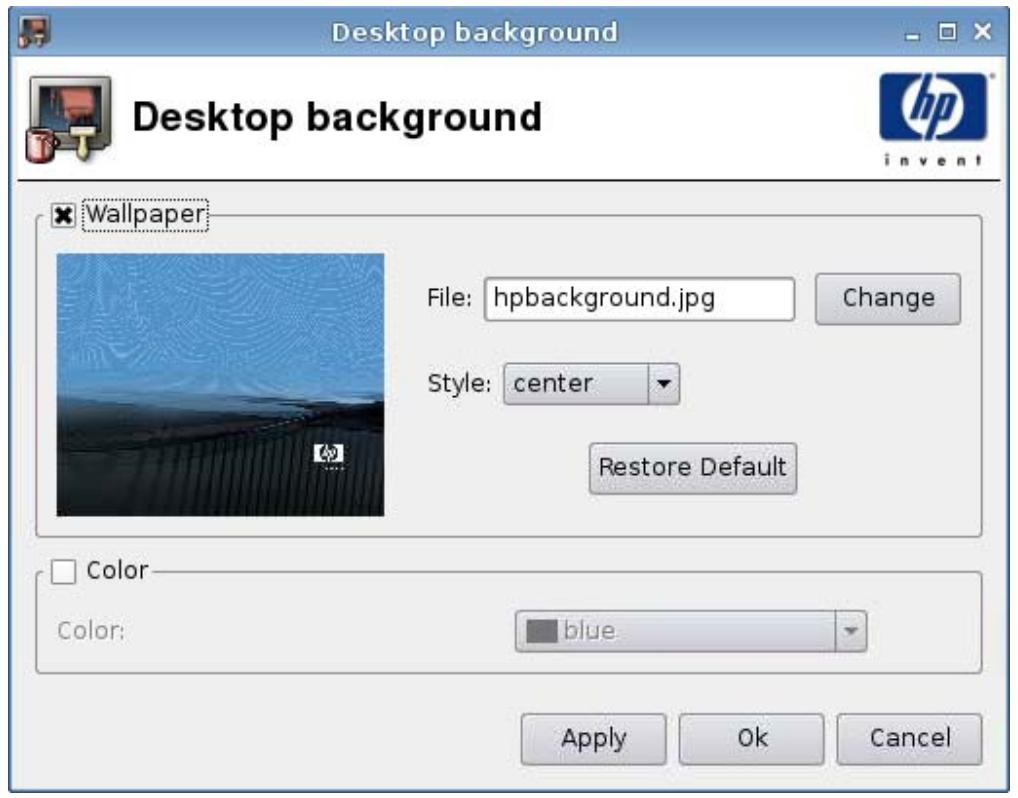
Pour modifier l'arrière-plan du bureau, procédez comme suit :
- Cliquez sur Panneau de configuration > Arrière-plan du bureau.
- Cliquez sur Modifier et recherchez le fichier d'image que vous souhaitez utiliser comme arrière-plan du bureau.
- Dans le champ Style, sélectionnez centre, titre ou plein écran.
- Cliquez sur Restaurer les paramètres par défaut pour effacer les modifications et revenir à l'image usine.
- Pour modifier la couleur, cochez la case Couleur et sélectionnez une couleur dans le champ Couleur.
- Cliquez sur Appliquer, puis cliquez sur OK pour enregistrer vos modifications et fermer la boîte de dialogue.
Préférences d'affichage
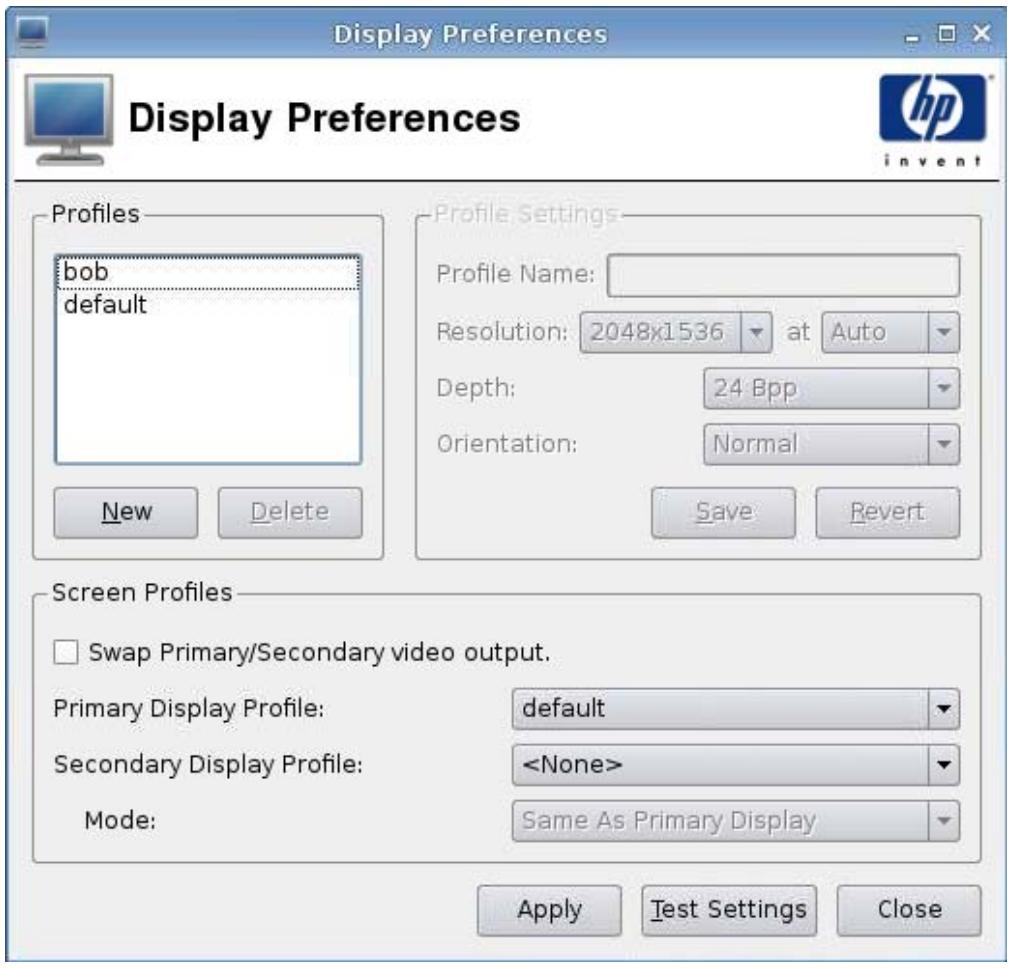
Pour ajouter un profil, procédez comme suit:
- Cliquez sur Panneau de configuration > Display Preferences (Préférences d'affichage).
- Cliquez sur New (Nouveau).
- Dans le champ Profile Settings (Paramètres du profil), entrez un nom dans le champ Profile Name (Nom du profil).
- Sélectionnez la résolution appropriée pour votre écran dans le champ Resolution (Résolution).

REMARQUE: Si vous sélectionnez une autre résolution, vous devrez peut-être redémarrer votre client léger pour que la modification prenne effet.
- Sélectionnez la profondeur de couleur dans le champ Depth (Profondeur).
- Sélectionnez l'orientation appropriée pour votre écran dans le champ Orientation (Orientation).
- Cliquez sur Enregistrer pour conserver vos modifications, ou sur Revert (Annuler) pour les supprimer.
- Dans le champ Screen Profiles (Profils d'écran), cochez si désiré la case Swap Primary/Secondary video output (Basculer sortie video principale/secondaire).
- Sélectionnez l'option appropriée dans les champs Primary Display Profile (Profil d'affichage principal) et Secondary Display Profile (Profil d'affichage secondaire).
- Définissez le mode sous l'option Mode (Mode).
- Cliquez sur Test Settings (Tester les paramètres) pour vérifier le profil.
- Cliquez sur Appliquer, puis cliquez sur Fermer pour enregistrer vos modifications et fermer la boîte de dialogue.
Pour modifier un profil, procédez comme suit :
- Cliquez sur Panneau de configuration > Display Preferences (Préférences d'affichage).
- Sélectionnez un profil dans la liste Profils.
- Modifiez comme souhaité les options des champs Profile Settings (Paramètres de profil) et Screen Profiles (Profils d'écran).
- Cliquez sur Test Settings (Tester les paramètres) pour vérifier le profil.
- Cliquez sur Appliquer, puis cliquez sur Fermer pour enregistrer vos modifications et fermer la boîte de dialogue.
Pour supprimer un profil, procédez comme suit :
- Cliquez sur Panneau de configuration > Display Preferences (Préférences d'affichage).
- Sélectionnez un profil dans la liste Profils et cliquez sur Supprimer.
- Cliquez sur Appliquer, puis cliquez sur Fermer pour enregistrer vos modifications et fermer la boîte de dialogue.
Il s'agit d'une solution de gestion passive qui repose sur une structure de réseau spécifique d'un emplacement ftp/http ou nfs. Cette structure de réseau peut contenir des instructions spécifiques pour l'image ThinPro. Si ezUpdate est activé, au démarrage de ThinPro, il vérifie ce serveur ftp/http/nfs pour voir s'il contient de nouvelles instructions, et les exécute le cas échéant.
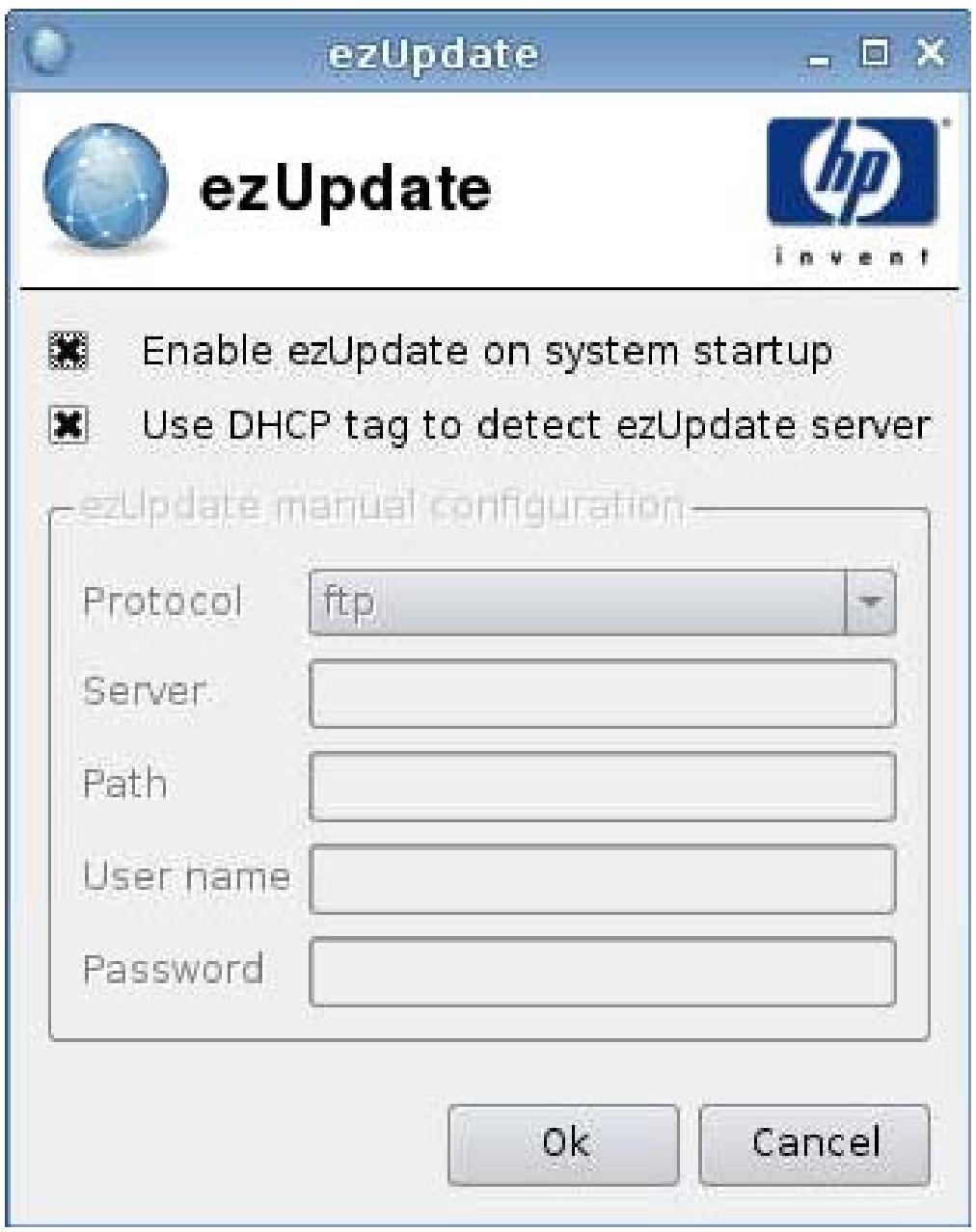
Pour utiliser ezUpdate, procédez comme suit :

REMARQUE : Vous devez configurer leur serveur ezUpdate avant de pouvoir utiliser ezUpdate.
- Cliquez sur Panneau de configuration > ezUpdate.
- Sélectionnez Activer ezUpdate lors du démarrage du système, ou désactivez la case pour désactiver cette fonction.
- Si vous activez ezUpdate, sélectionnez Utiliser la balise DHCP indiquant le serveur ezUpdate,
Précisez le protocole dans le champ Protocole et entrez les données correspondantes dans les champs Serveur, Chemin, Nom d'utilisateur et Mot de passe.
- Cliquez sur Ok pour enregistrer vos modifications et fermer la boîte de dialogue.
Déploiement du serveur ezupdate
ezUpdate prend actuellement en charge quatre protocoles :
FTP HTTP NFS LOCAL
Les procédures suivantes utilisent un serveur FTP pour décrire le déploiement du serveur ezUpdate.
Pour déployer un serveur ezUpdate, procédez comme suit :
- Créez un réseau qui comprendra les packages de mise à jour : /ftpupdate/ezupdate.
- Sous la racine, créez un fichier nommé client_triggers.
- Entrez le nom d'hôte des clients qui seront mis à jour dans ce fichier, en indiquant un nom d'hôte par ligne. Ce fichier est utilisé pour contrôler les hôtes recevant les mises à jour.
En plus du nom d'hôte exact, vous pouvez aussi énoncer dans ce fichier des expressions courantes, telles que :
HP. correspond à tous les noms d'hôte commençant par "HP". HP[0-9] correspond à tous les noms d'hôte commençant par "HP" et suivis de zéro ou plusieurs chiffres. Par exemple, HP12345 correspond à cette expression, mais pas HP12345A. HP[0-9]+ correspond à tous les noms d'hôte commençant par "HP" et suivis d'un ou de plusieurs chiffres.
- Créez quatre répertoires nommés "CUSTOM", "FIRMWARE", "PACKAGES" et "PROFILE" sous le répertoire racine de ezUpdate. Vous pouvez classer les mises à jour et placer les packages et fichiers.2do dans les bons répertoires, en fonction de leurs propriétés.
- Crée (ezUpdate-root)/update_list. Il s'agit d'un fichier en texte brut qui désigne les chemins d'accès aux fichiers.2do devant être installés sur les clients, par exemple :
- PACKAGES/acrobat/install.2do
- PACKAGES/flash/install.2do
- PACKAGES/firefox/uninstall.2do
- PROFILE/install.2do
Pour plus de détails sur le fichier.2do, consultez le fichier "xpe_snapin_ref. pdf". En voici un exemple simple :
Le nom et la version du package, obligatoires.
<h1 id="package_nameacrobat">PACKAGE_NAME=acrobat</h1>
<h1 id="version1">VERSION=1</h1>
#
<h1 id="ce-fichier-est-traité-par-remote-manager-en-tant-que-partie">Ce fichier est traité par Remote Manager en tant que partie</h1>
<h1 id="de-la-procédure-de-mise-à-jour">de la procédure de mise à jour.</h1>
#
<h1 id="installé-le-snapin-via-le-script-install_snapin-script">Installé le snapin via le script install_snapin. SCRIPT</h1>
install_snapin.sh <<< adobe-acrobat.hpk
<h1 id="fin-de-2do">FIN DE .2DO</h1>
Attention aux entrées "PACKAGE_NAME" et "VERSION", toutes deux obligatoires et très importantes pour le mécanisme de contrôle de version de ezUpdate.
install_snapin.sh et acrobat-acrobat.hpk sont enregistrés dans le même répertoire avec ce fichier.2do. Lorsque vous exécutez la mise à jour, ils sont téléchargés par le client vers la mémoire locale. Ensuite, install_snapin.sh est exécuté localement et l'installation réelle est réalisée.
Voici un exemple de script install_snapin.sh :
<h1 id="ce-script-est-télécharge-vers-un-serveur-applicatif-hp">Ce script est télécharge vers un serveur applicatif HP</h1>
<h1 id="pour-installer-un-snapin-hpk">pour installer un snapin hpk.</h1>
<h1 id="ce-script-doit-faire-partie-dune-installation-complète">Ce script doit faire partie d'une installation complète</h1>
<h1 id="ou-dune-partie-dune-installation-vers-un-système-en-cours-dexécution">ou d'une partie d'une installation vers un système en cours d'exécution.</h1>
#
RAMDIR=/tmp
echo Installing adobe acrobat...
#
Copie du fichier "snapin.tgz" vers le disque virtuel.
/bin/cat - > ${RAMDIR}/snapin.hpk
/bin/cat - > ${RAMDIR}/snapin.hpk
/bin/cat - > ${RAMDIR}/snapin.hpk
<h1 id="installation-du-fichier-snapinhpk">Installation du fichier "snapin.hpk"</h1>
/usr/bin/hpkg -i "${\IPKFILE} "
if [ $? -ne 0 ] ; then
    echo ERROR - Snapin install failed.
    exit 1
if
echo OK
exit 0
FIN DU SCRIPT
Déploiement du serveur DHCP
Le code pour l'option de serveur ezUpdate est 137, et la chaîne de balise peut se composer de trois façons :
- Clique sur Panneau de configuration Langue.
- Sélectionnez la langue que vous souhaitez utiliser.
- Cliquez sur Ok pour enregistrer vos modifications et fermer la boîte de dialogue.
Réseau
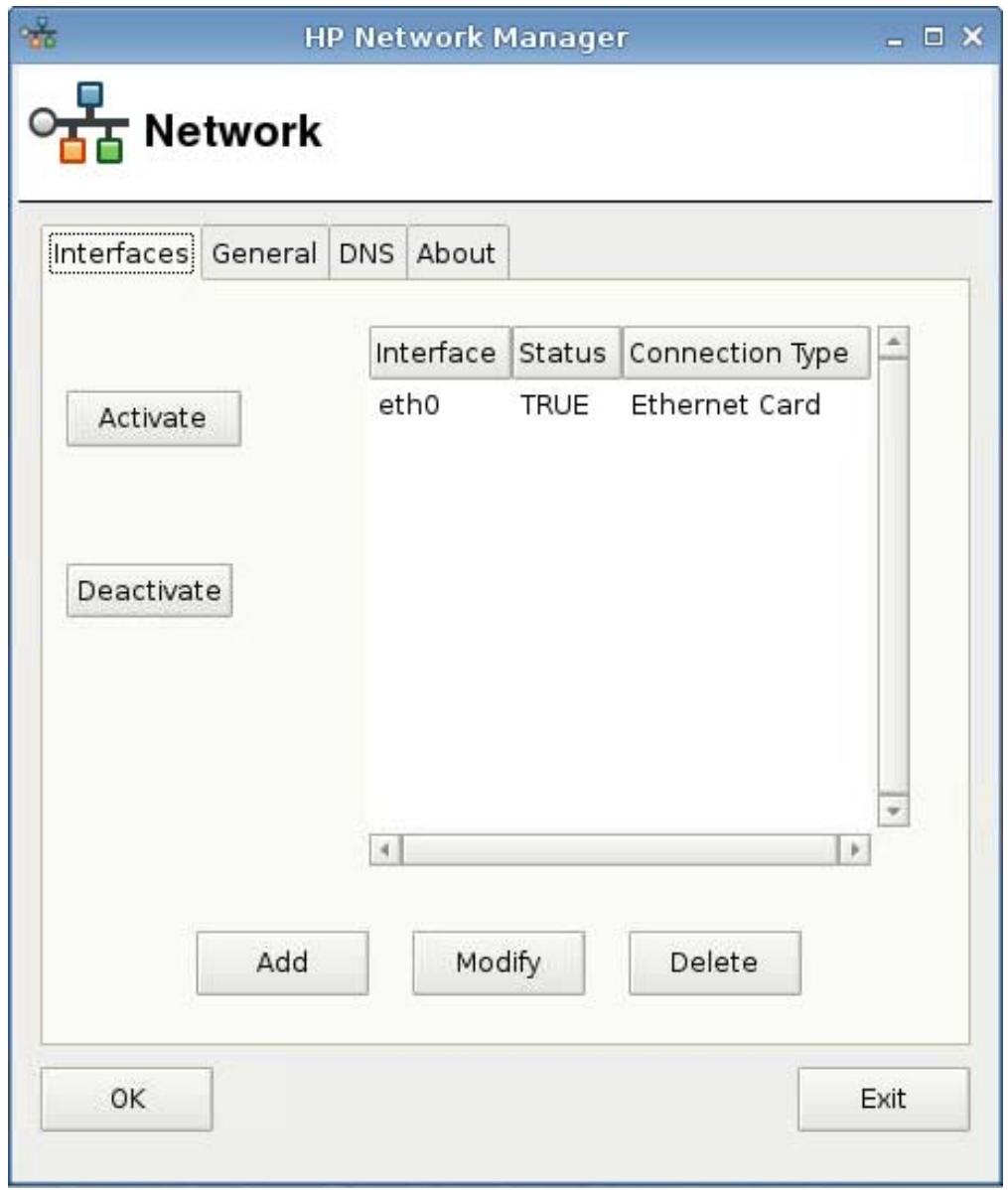
Pour définir les attributs de la fenêtre Réseau, procédez comme suit :
Clique sur Panneau de configuration Réseau.
Onglet interfaces (interfaces)
Pour activer une connexion, procédez comme suit :
Sélectionnez une connexion inactive dans la liste, puis cliquez sur Activate (Activer).
Pour fermer une connexion, procédez comme suit :
Sélectionnez une connexion inactive dans la liste, puis cliquez sur Désactiver.
Pour ajouter une connexion, procédez comme suit :
Clique sur Ajouter, puis précise les spécifications de la connexion.
Pour modifier une connexion, procédez comme suit :
- Sélectionnez une connexion dans la liste, puis cliquez sur Modify (Modifier).
- Cliquez sur Active on boot (Active au démarrage) si vous souhaitez que la connexion soit active au démarrage.
- Cliquez sur Appliquer pour confirmer les modifications de configuration.
- Cliquez sur OK à la demande de confirmation pour quitter le message et fermer la boîte de dialogue.
Pour supprimer une connexion, procédez comme suit :
- Sélectionnez une connexion dans la liste, puis cliquez sur Supprimer.
- Cliquez sur OK pour confirmer.
Pour fermer la boîte de dialogue, procédez comme suit :
Cliquez sur OK.
REMARQUE: Redémarrez Xserver si vous avez modifié le nom du périhérique dans l'onglet Général.
Onglet général
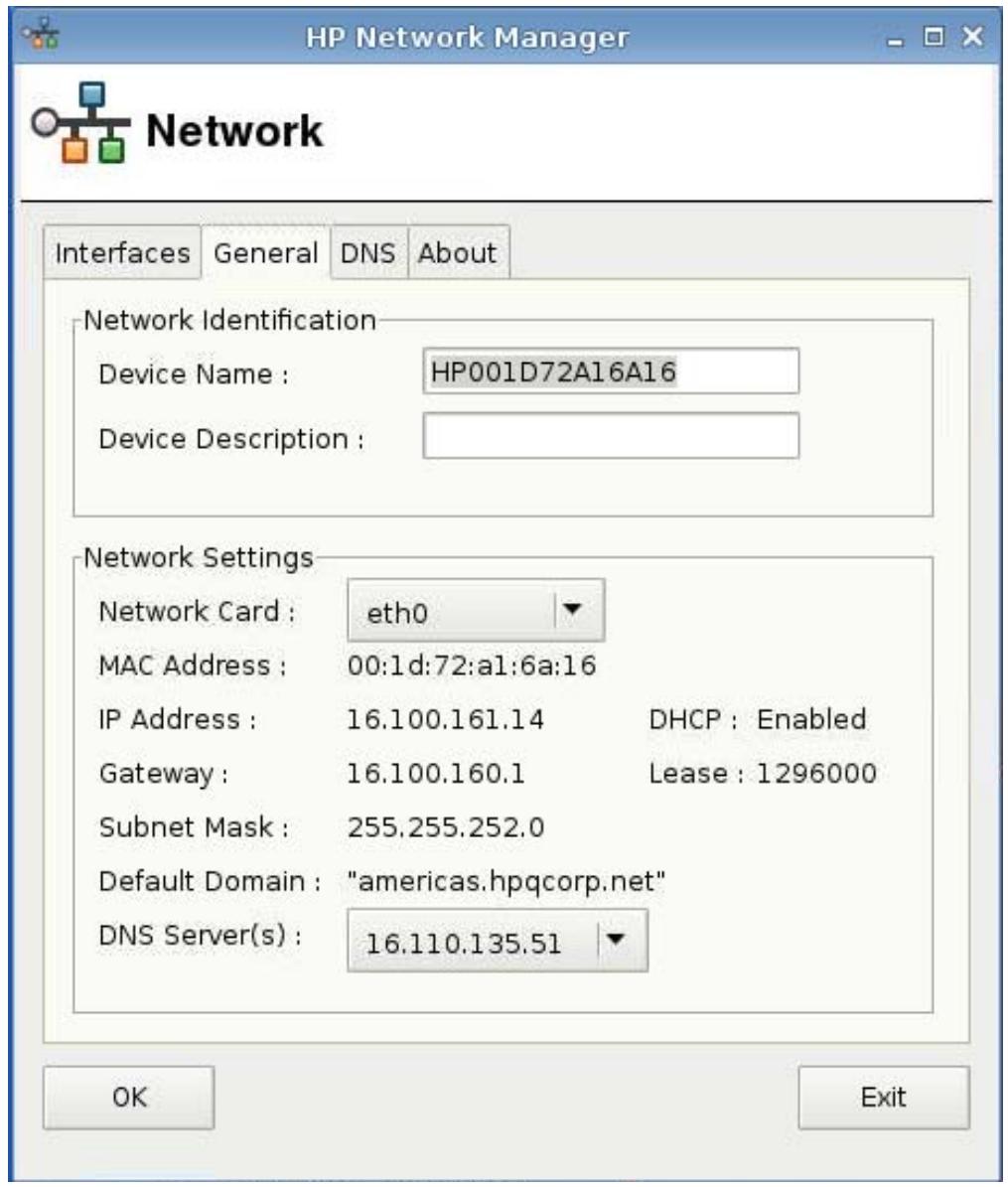
Cette boîte de dialogue permet de spécifier ou de modifier l'identification ou les paramètres du réseau.
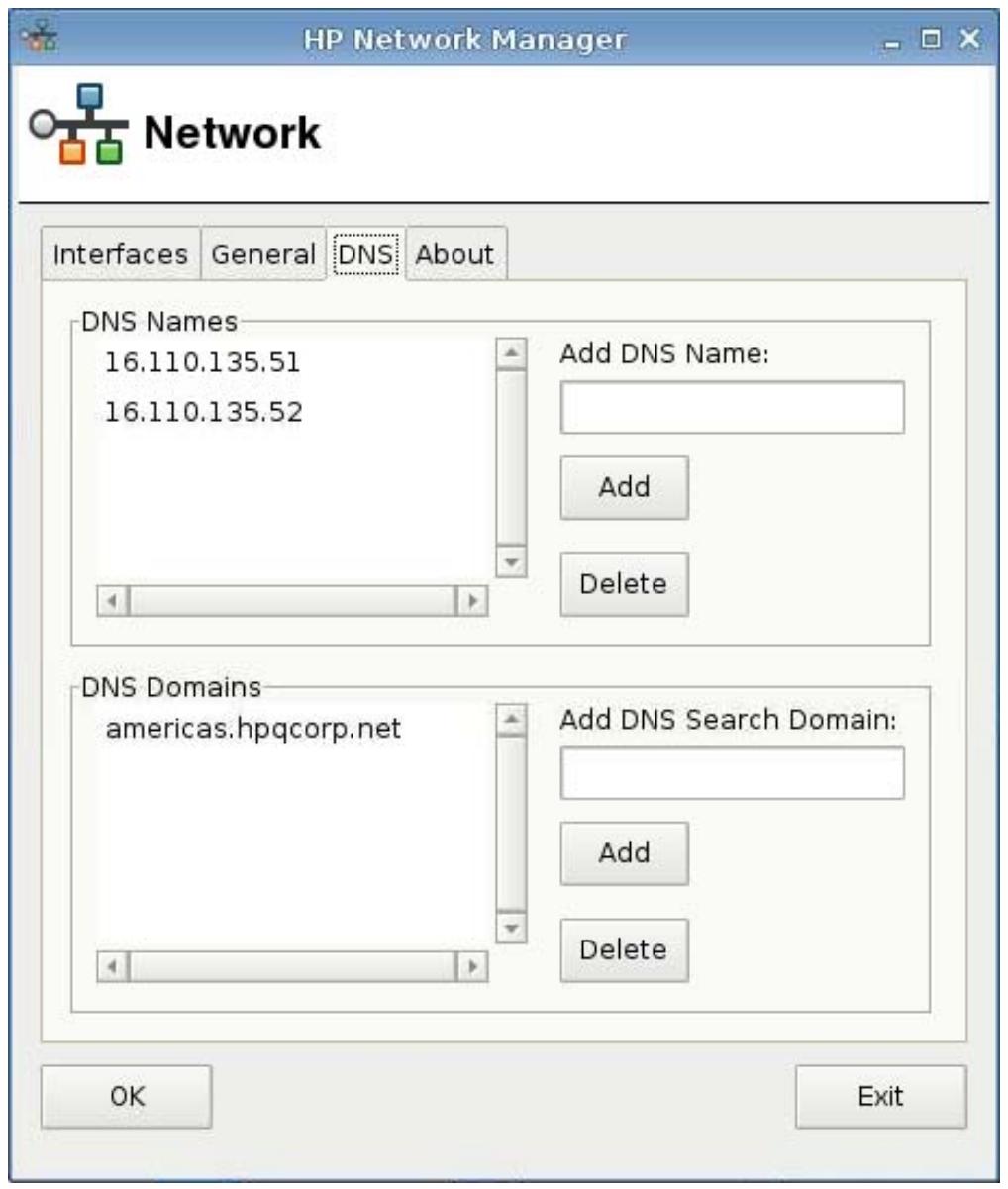
Pour ajouter un nom DNS, procédez comme suit :
- Entrez une adresse IP DNS dans le champ Add DNS Name (Ajouter un nom DNS).
- Cliquez sur Ajouter.
Le nouveau nom DNS s'affiche dans la liste DNS Names (Noms DNS).
Pour supprimer un nom DNS, procédez comme suit :
Sélectionnez un nom dans la liste DNS Names (Noms DNS) et cliquez sur Supprimer.
Pour ajouter un domaine DNS, procédez comme suit :
- Entrez un domaine de recherche dans le champ Add DNS Search Domain (Ajouter un domaine de recherche DNS).
- Cliquez sur Ajouter.
Le nouveau domaine de recherche s'affiche dans la liste DNS Domains (Domaines DNS).
Pour supprimer un domaine DNS, procédez comme suit :
Sélectionnez un nom dans la liste DNS Domains (Domaines DNS) et cliquez sur Supprimer.
Pour fermer la boîte de dialogue, procédez comme suit :
Cliquez sur OK.
REMARQUE: Redémarrez Xserver si vous avez modifié le nom du périphérique dans l'onglet Général.
Imprimante
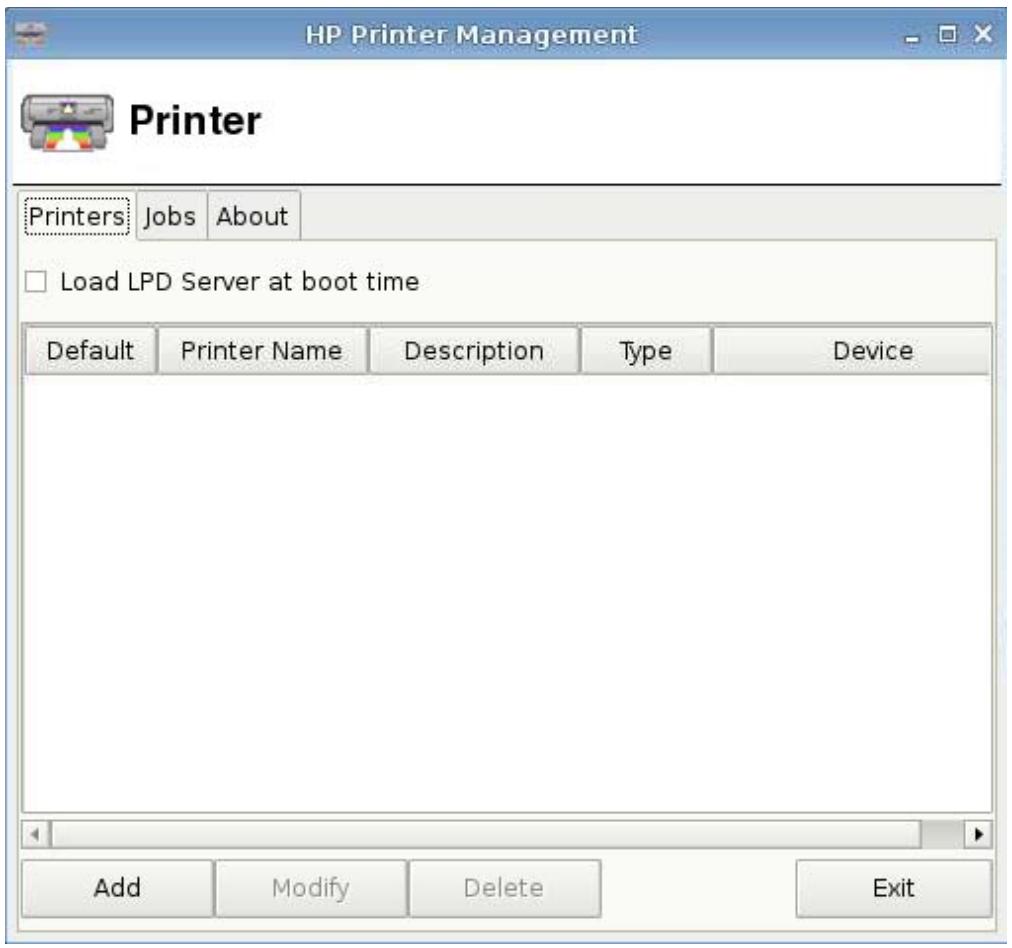
Utilisez cette boîte de dialogue :
- Onglet Printers (Imprimantes) : Pour ajouter, modifier ou supprimer des imprimantes
- Onglet Jobs (Tâches) : Pour sélectionner des imprimantes ou supprimer des travaux d'impression
Onglet printers (imprimantes)
L'onglet Printers (Imprimantes) permet d'ajouter, de modifier et de supprimer des imprimantes du client léger.
Ajout d'imprimantes
Les options de Add New Printer (Ajouter une nouvelle imprimante) sont les suivantes :
- Imprimante parallèle
- Imprimante série
- Imprimante USB
- Imprimante réseau
- Imprimante Samba
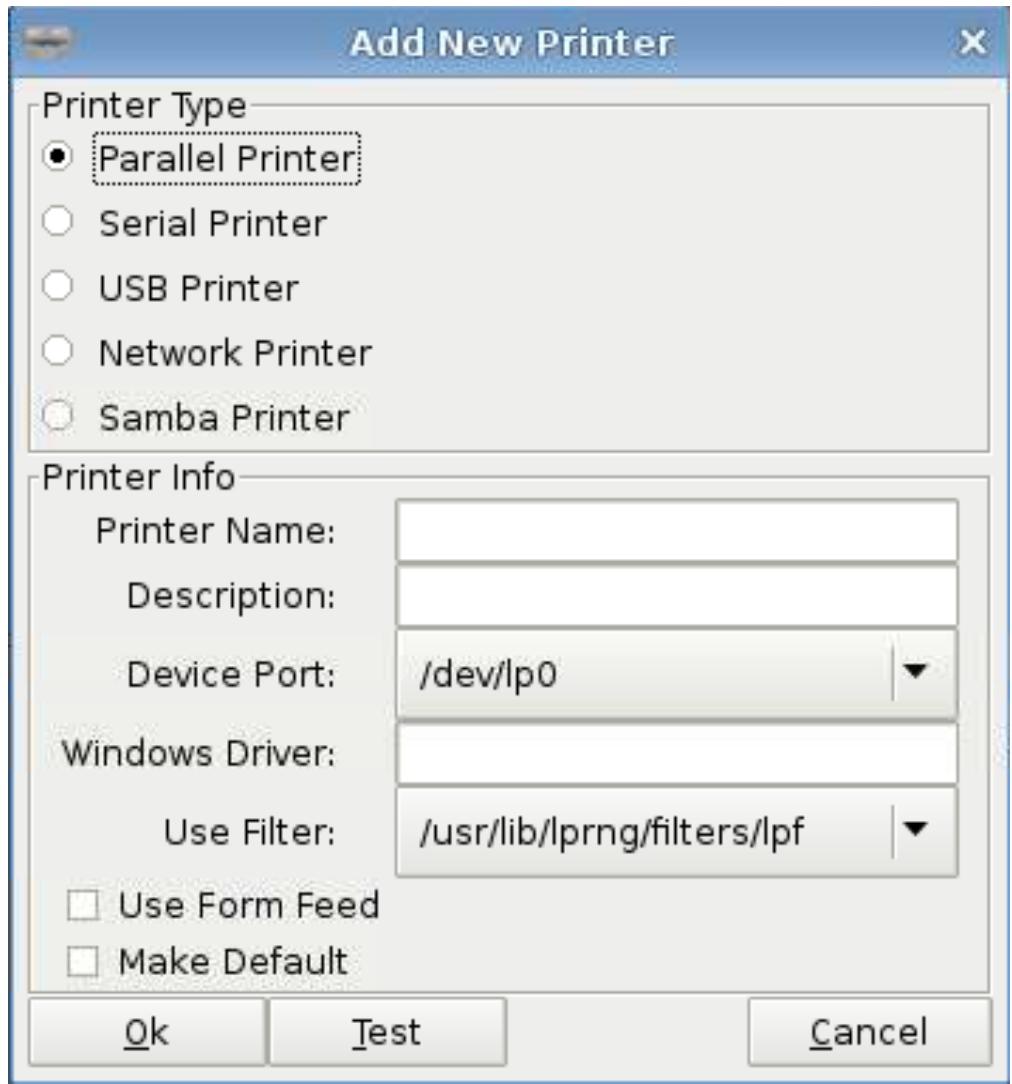
Pour ajouter une imprimante, procédez comme suit :
- Clique sur Panneau de configuration > Printers (Imprimantes).
- Dans l'onglet Printers (Imprimantes), cliquez sur Ajouter.
- Sélectionnez Parallel Printer (Imprimante parallèle).
- Entre les informations correspondantes dans les champs Printer Name (Nom de l'imprimante), Description (Description) et Windows Driver (Pilote Windows).
- Sélectionnez Use Form Feed (Utiliser avance de page) si désiré.
- Sélectionnez Make Default (Imprimante par défaut) si vous souhaitez que cette imprimante soit votre imprimante par défaut.
- Si vous souhaitez tester vos spécifications, cliquez sur Test (Tester).
- Cliquez sur Ok pour ajouter l'imprimante et fermer la boîte de dialogue Add New Printer (Ajouter une nouvelle imprimante).
Modification d'imprimantes
Pour modifier une imprimante, procédez comme suit :
- Sélectionnez l'imprimante dans la liste, puis cliquez sur Modify (Modifier).
- Modifie les attributs de l'imprimante selon vos besoins.
- Clique sur Exit (Quitter) pour fermer la boîte de dialogue.
Suppression d'imprimantes
Pour supprimer une imprimante, procédez comme suit :
- Sélectionnez l'imprimante dans la liste, puis cliquez sur Supprimer.
- Cliquez sur OK pour confirmer.
- Cliquez sur Exit (Quitter) pour fermer la boîte de dialogue.
Onglet jobs (tâches)
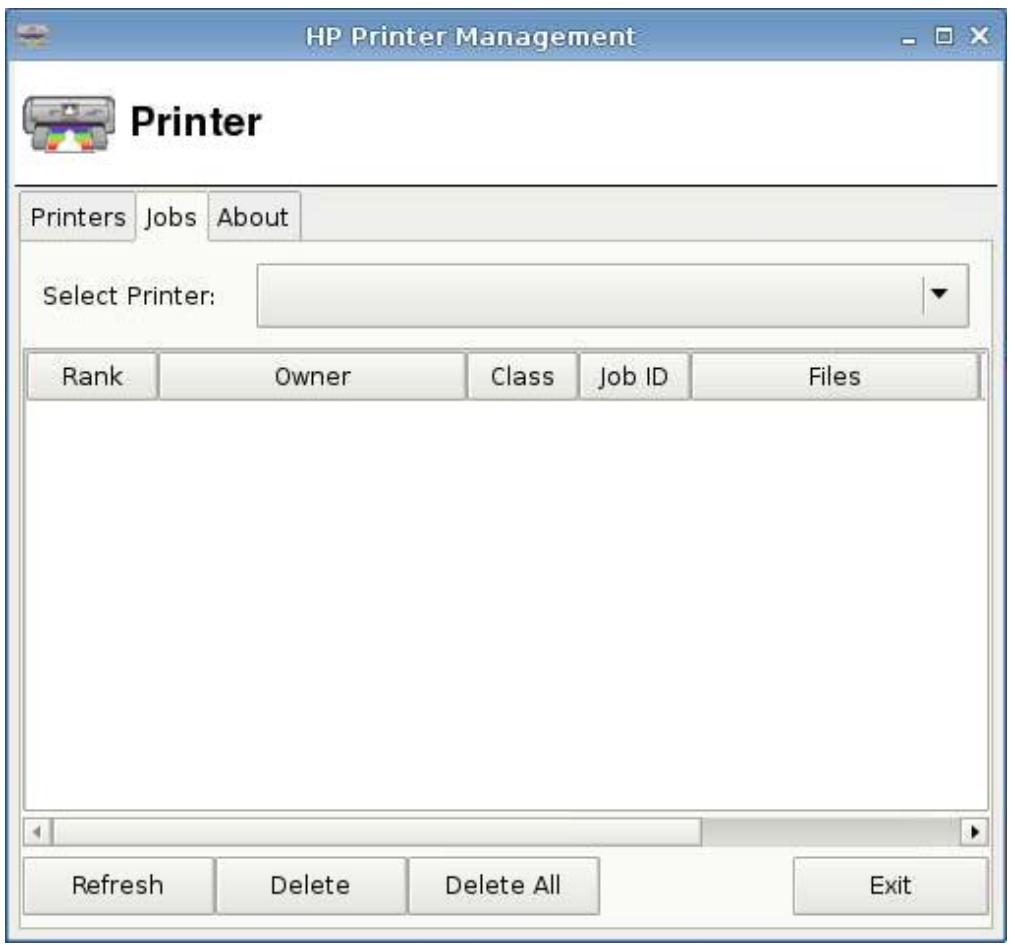
Pour supprimer des tâches d'impression, procédez comme suit :
- Sélectionnez l'imprimante dans la liste Select Printer (Sélectionner une imprimante).
- Sélectionnez une tâche dans la liste, puis cliquez sur Supprimer.
- Pour supprimer toutes les tâches, cliquez sur Delete All (Supprimer tout).
- Cliquez sur Rafraîchir pour rafraîchir la vue.
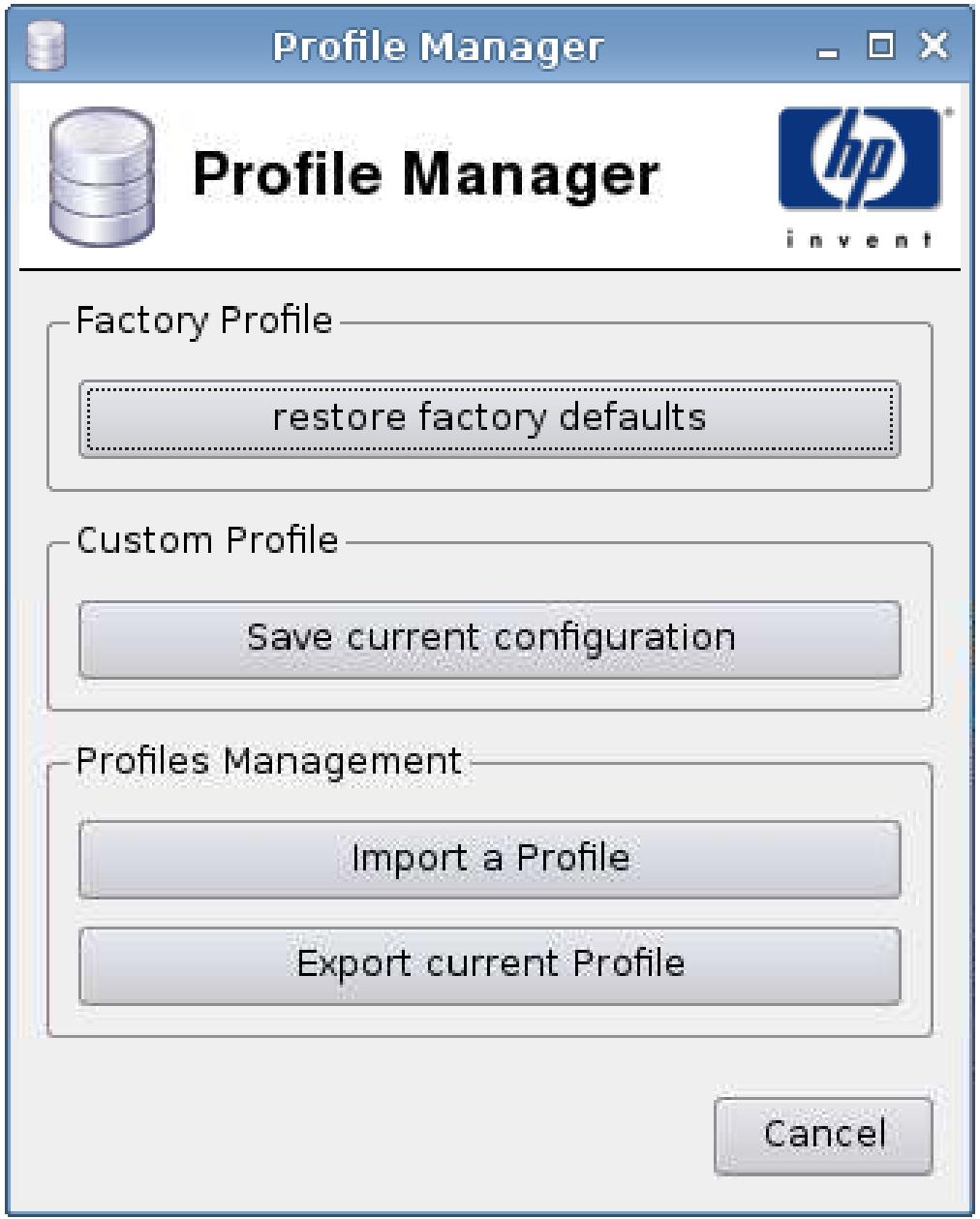
Dans la fenêtre Gestionnaire du profil, vous pouvez effectuer les actions suivantes :
Restaurer les paramètres par défaut. Enregistrer la configuration actuelle. - Importer un profil. - Exporter le profil actuel.
Pour restaurer les paramètres par défaut définis en usine, procédez comme suit :
- Cliquez sur Panneau de configuration > Gestionnaire du profil.
- Cliquez sur Restaurer les paramètres par défaut de l'usine.
- Cliquez sur Panneau de configuration > Gestionnaire du profil.
- Cliquez sur Enregistrer la configuration actuelle.
- Cliquez sur Panneau de configuration > Gestionnaire du profil.
- Cliquez sur Importer un profil.
- Recherchez le profil que vous souhaitez importer et cliquez sur Open (Ouvrir).
- Clique sur Importer un profil.
Le client léger importe le profil sélectionné et redémarre.
- Cliquez sur Panneau de configuration > Gestionnaire du profil.
- Cliquez sur Exporter le profil actuel.
- Recherchez l'emplacement où vous souhaitez enregistrer le profil, entrez un nom de profil dans le champ File name (Nom de fichier), puis cliquez sur Enregistrer.
- Cliquez sur OK pour confirmer la réussite de l'exportation.
Écran de veille
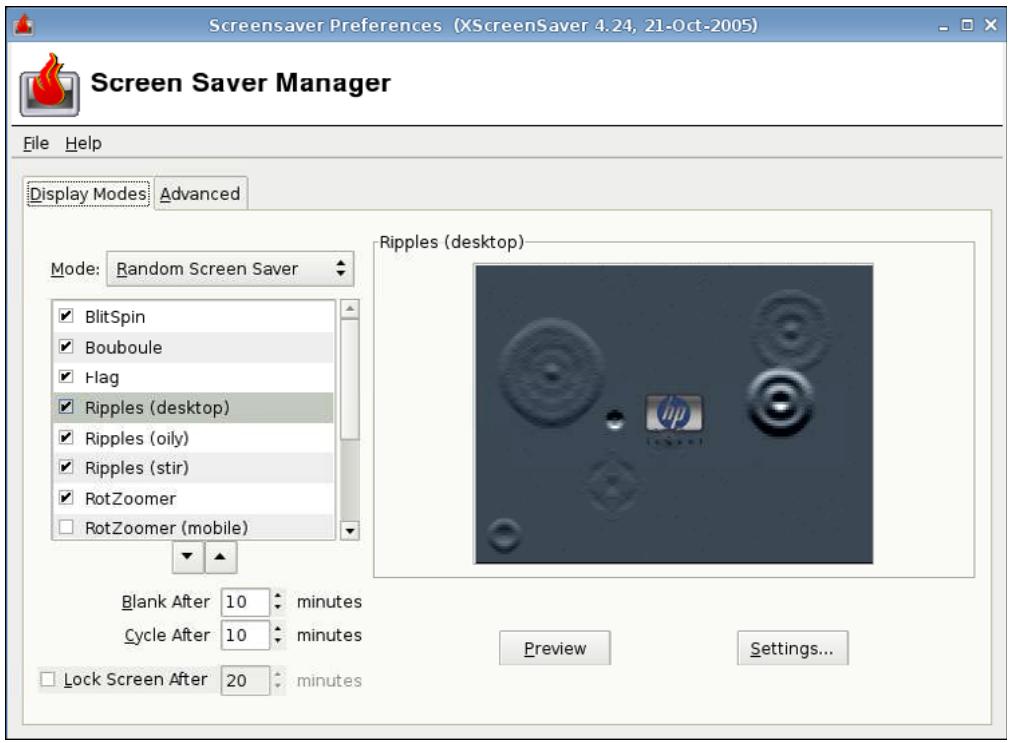

REMARQUE : La fonction Help (Aide) n'est pas disponible.
Pour paramétrer le mode d'affichage, procédez comme suit :
- Cliquez sur Panneau de configuration > Écran de veille.
- Sélectionnez le mode :
Désactiver l'écran de veille - Écran noir uniquement Un écran de veille uniquement - Écran de veille aléatoire
- Si vous avez sélectionné Only One Screen Saver (Un écran de veille uniquement), sélectionnez un écran de veille dans la liste et désactivez les cases de tous les autres écrans.
Si vous avez sélectionné Random Screen Saver (Écran de veille aléatoire), sélectionnez tous les écrans de veille que vous souhaitez voir apparaitre de façon aléatoire.
- Pour visualiser les écrans de veille,
- Cliquez sur le nom d'un écran de veille pour le voir dans une fenêtre de la boîte de dialogue.
- Cliquez sur les flèches haut et bas situées sous la zone d'écran de veille pour visualiser l'écran précédent ou suivant en mode plein écran. Cliquez sur votre pointeur pour revenir à une vue normale.
- Définissez la durée d'inactivité avant l'activation de l'écran de veille, en minutes, dans le champ Blank After (Veille après). Utilisez les flèches haut et bas situées à côté du champ ou saisissez la valeur dans le champ.
- Si vous avez sélectionné Random Screen Saver (Écran de veille aléatoire), définissez la durée de chaque écran de veille avant le passage au suivant dans le champ Cycle After (Cyc
- Si vous souhaitez un écran noir et que vous souhaitez un mot de passe pour déverrouiller l'ordinateur suite à une période d'inactivité, définissez cette durée dans le champ Lock Screen After (Verrouiller l'écran
REMARQUE: Si l'écran est verrouillé en mode Administrateur, entrez le mot de passe de l'utilisateur dans le champ.
- Cliquez sur Preview (Aperçu) pour afficher un aperçu plein écran de l'écran de veille sélectionné.
- Cliquez sur Settings (Paramètres) pour afficher les paramètres de cet écran de veille.
Onglet avancé
Cet onglet permet de définir des attributs supplémentaires relatifs à l'affichage :
Manipulation d'image Manipulation de texte
- Affichage de la gestion de l'alimentation Fading et palettes de couleurs
Sécurité
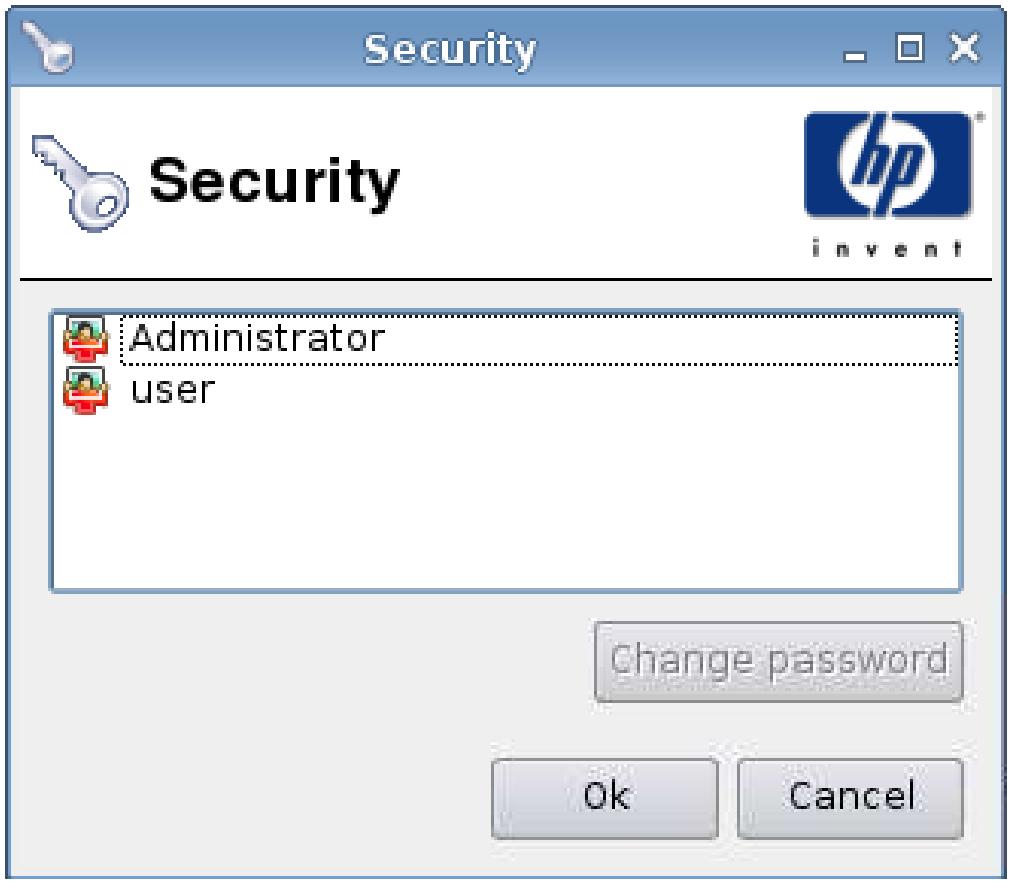
Cette fonction permet de modifier les mots de passe de l'administrateur et des utilisateurs.
Pour modifier votre mot de passe, procédez comme suit:
- Cliquez sur Panneau de configuration > Sécurité.
- Sélectionnez Administrateur ou Utilisateur et cliquez sur Modifier le mot de passe.
- Entre le nouveau mot de passe dans les champs Nouveau mot de passe et Confirmation, puis cliquez sur Ok.
- Cliquez sur Ok.
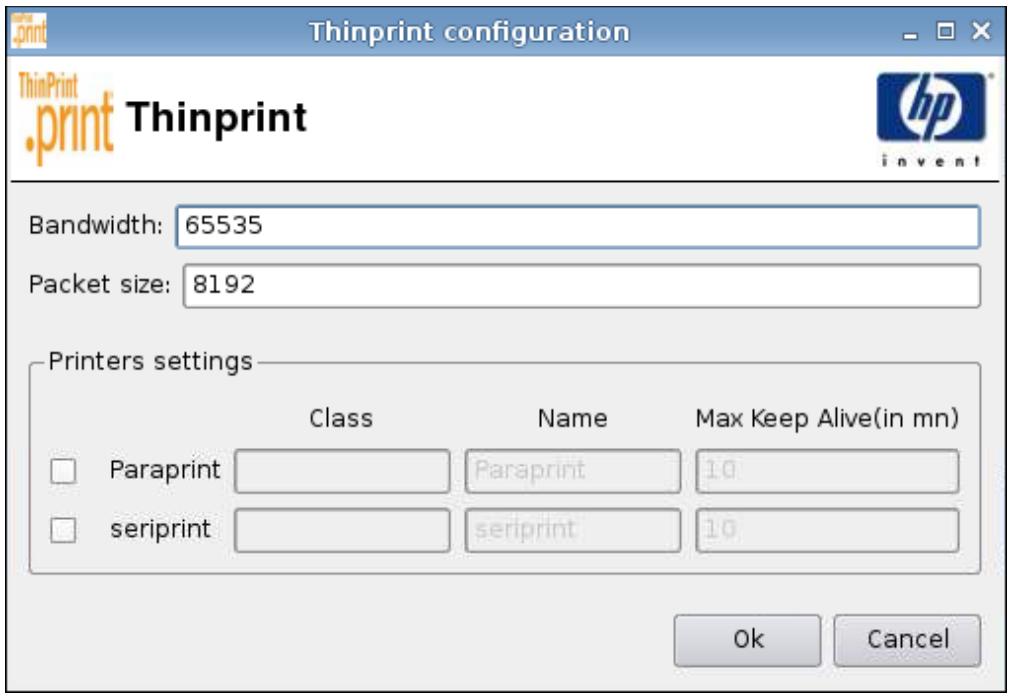
Pour utiliser ThinPrint, procédez comme suit :
- Sélectionnez l'imprimante que vous souhaitez utiliser, puis cliquez sur Ok.
- Redémarrez l'ordinateur pour que les paramètres soient effect.
Utilitaire HP thinstate
HP ThinState permet de copier et de déployer des paramètres de client léger vers un autre client léger HP de modèle et matériel identiques.
Capture des paramètres du client léger vers un lecteur USB à la page 93 Déploiement des paramètres capturés depuis un lecteur USB à la page 96 Capture d'une image complète de client léger vers un lecteur USB à la page 97 Déploiement d'une image complète vers un site FTP à la page 99

REMARQUE : HP ThinState n'est pas un outil autonome et est uniquement accessible par l'administrateur à partir de l'image du client léger.
Éléments requis
Une unité de client léger HP qui contient la dernière image fournie par HP. Un lecteur flash USB approuvé par HP.
Capture des paramètres du client léger vers un lecteur USB
Pour utiliser HP ThinState pour capturer des paramètres du client léger sur un lecteur USB :

REMARQUE: Si vous utilisez un lecteur flash USB pour capturer des paramètres et que le lecteur flash contient des paramètres capturés précédemment, vous nevez formater le lecteur flash USB avant d'utiliser l'utilitaire ThinState. --- Note: "nevez" n'a pas été corrigé car il n'est pas clair s'il s'agit d'une faute de frappe pour "devez" ou d'un terme spécifique au contexte.
- Connectez un lecteur flash USB au client léger.
- Sélectionnez Panneau de configuration > ThinState.
- Cliquez sur OK dans le message de notification. La fenêtre suivante s'affiche :
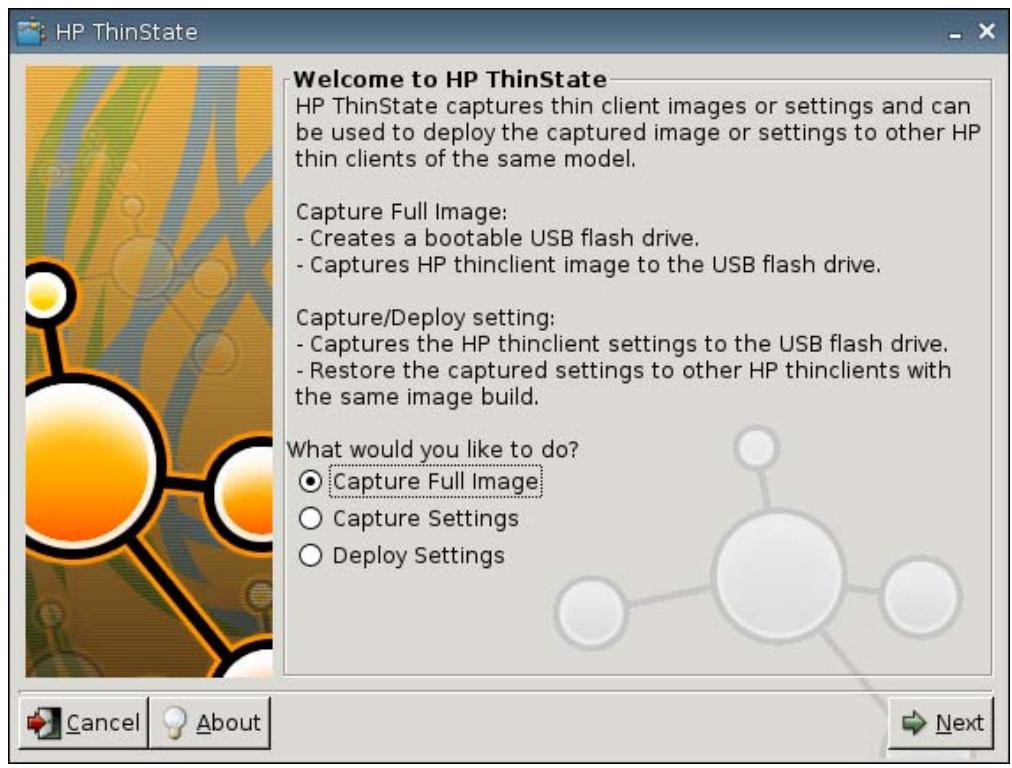
- Sélectionnez Capture Settings (Capturer des paramètres), puis cliquez sur Suivant. La fenêtre suivante s'affiche :
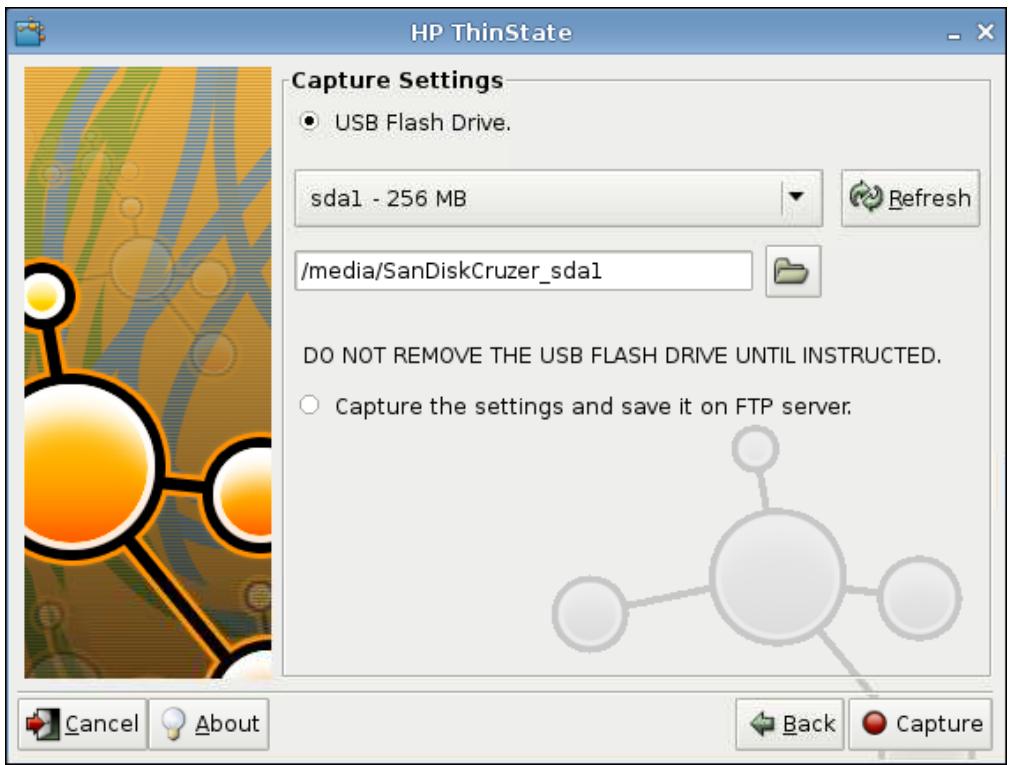
- Sélectionnez le lecteur flash USB cible dans la liste.
(Destination facultative) Sélectionnez Capture the settings and save it on FTP server (Capturer les paramètres et les enregistrer sur le serveur FTP) pour enregistrer des paramètres sur un serveur FTP et entrez l'adresse du serveur FTP, le chemin d'accès au fichier, le nom d'utilisateur, le mot de passe et le nouveau nom de fichier.
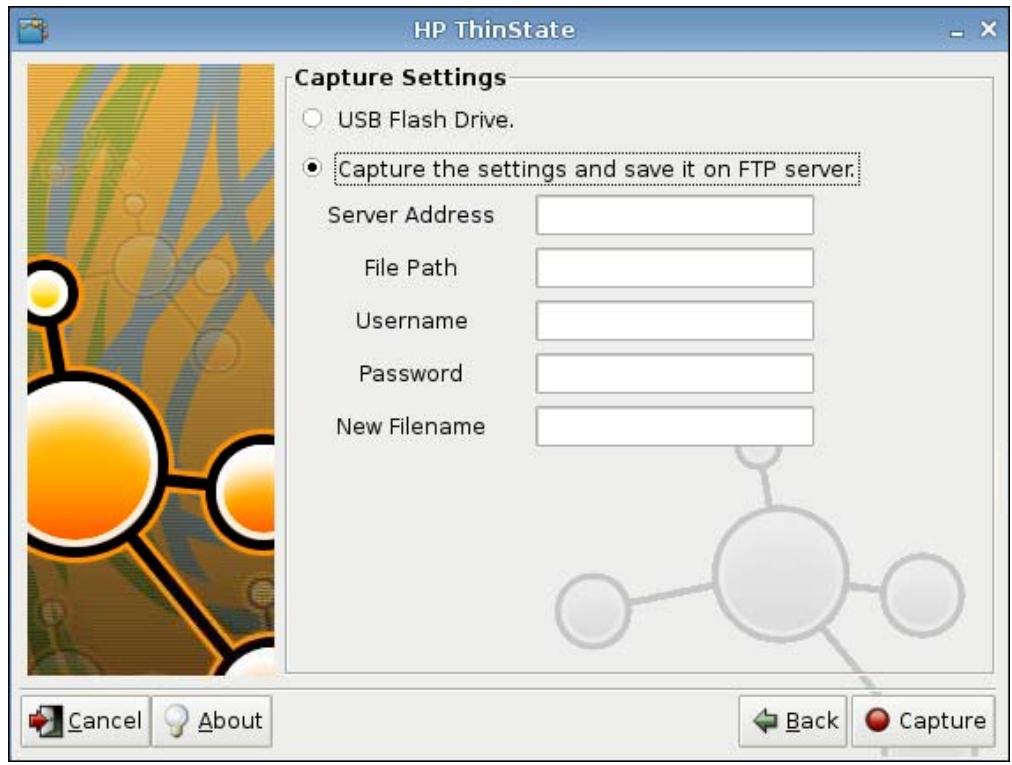
- Cliquez sur Capture.
- Cliquez sur OK dans le message d'informations.
La capture des paramètres est terminée. Retirez le lecteur flash USB.

REMARQUE : Vous devez restorer le lecteur USB avant de redémarrer le système.
- Fermez la fenêtre.
Utilisez les paramètres capturés sur le lecteur USB à répliquer (déployer) sur d'autres systèmes ou pour restaurer la capture actuelle à sa configuration d'origine lorsque des paramètres sont altérés.
Déploiement des paramètres capturés depuis un lecteur USB
Pour utiliser HP ThinState pour déployer des paramètres capturés d'un lecteur USB :
- Connectez le lecteur flash USB sur lequel vous avez capturé des paramètres.
- Sur le client léger vers lequel vous souhaitez déployer les paramètres capturés, cliquez sur Panneau de configuration > ThinState.
- Cliquez sur OK dans le message d'advertisement. La fenêtre suivante s'affiche.
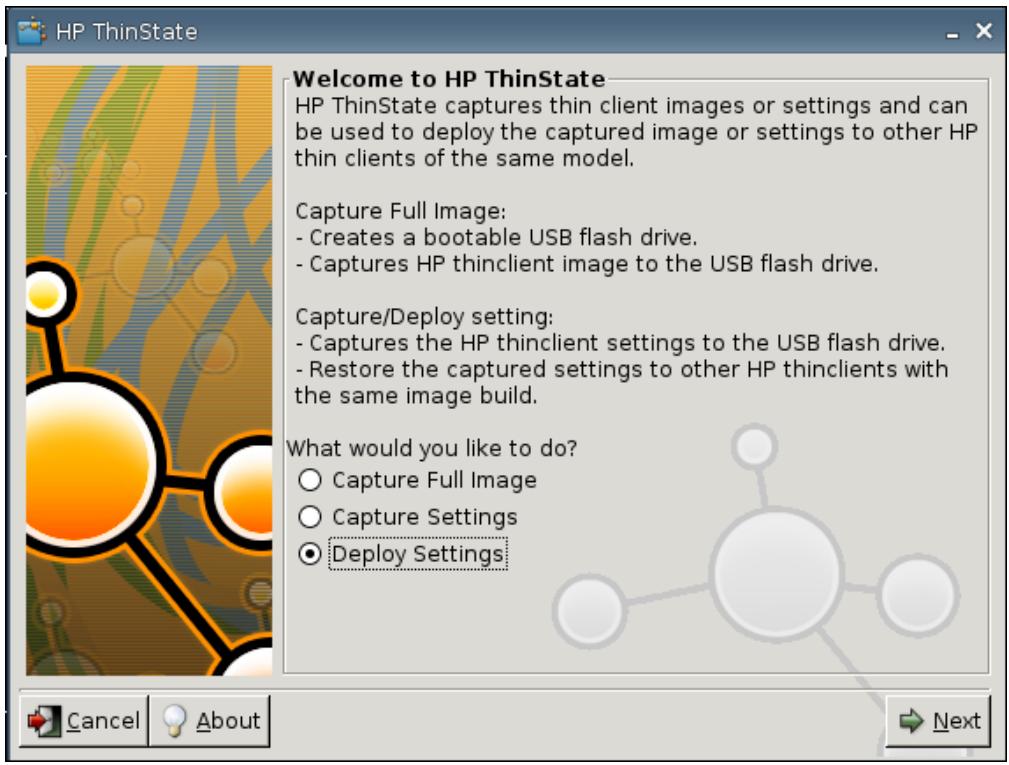
- Sélectionnez Deploy Settings (Déployer des paramètres).
- Cliquez sur Suivant.
- Sélectionnez le lecteur flash USB cible dans la liste.
- Cliquez sur Deploy (Déployer).
Une fois les paramètres de configuration d'image déployés, vous pouvez strol le lecteur flash USB.
- Cliquez sur OK dans le message d'informations.
Le client léger redémarre immédiatement en déployant les paramètres.
REMARQUE: Si vous ne retirez pas le lecteur flash USB, vous serez invité au redémarrage à appuyer sur une touche. Retirez simplement le lecteur flash et appuyez sur une touche pour poursuivre le redémarrage.
Capture d'une image complète de client léger vers un lecteur USB
Pour utiliser HP ThinState pour capturer l'image complète d'un client léger sur un lecteur USB :
- Connectez un lecteur flash USB au client léger.
REMARQUE: HP ThinState, lors de la capture d'une image complète, formate automatiquement le lecteur flash USB et le rend amorcable.
- Sélectionnez Panneau de configuration > ThinState.
- Cliquez sur OK dans le message de notification. La fenêtre suivante s'affiche :
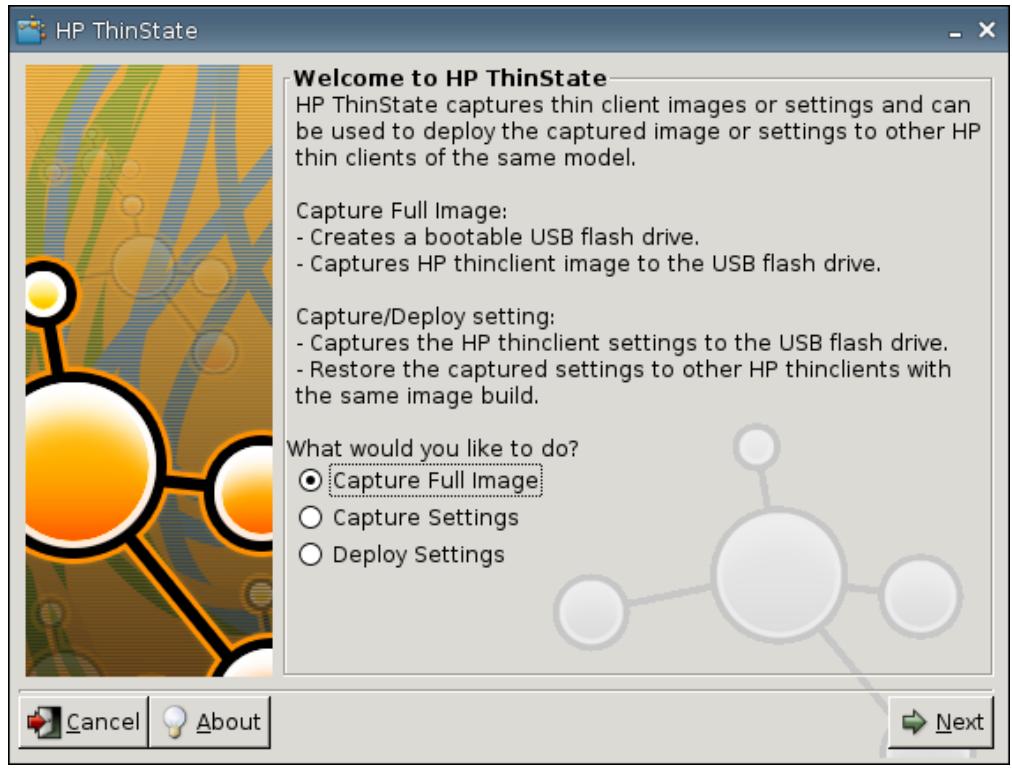
- Sélectionnez Capture Full Image (Capturer l'image complète), puis cliquez sur Suivant. La fenêtre suivante s'affiche :
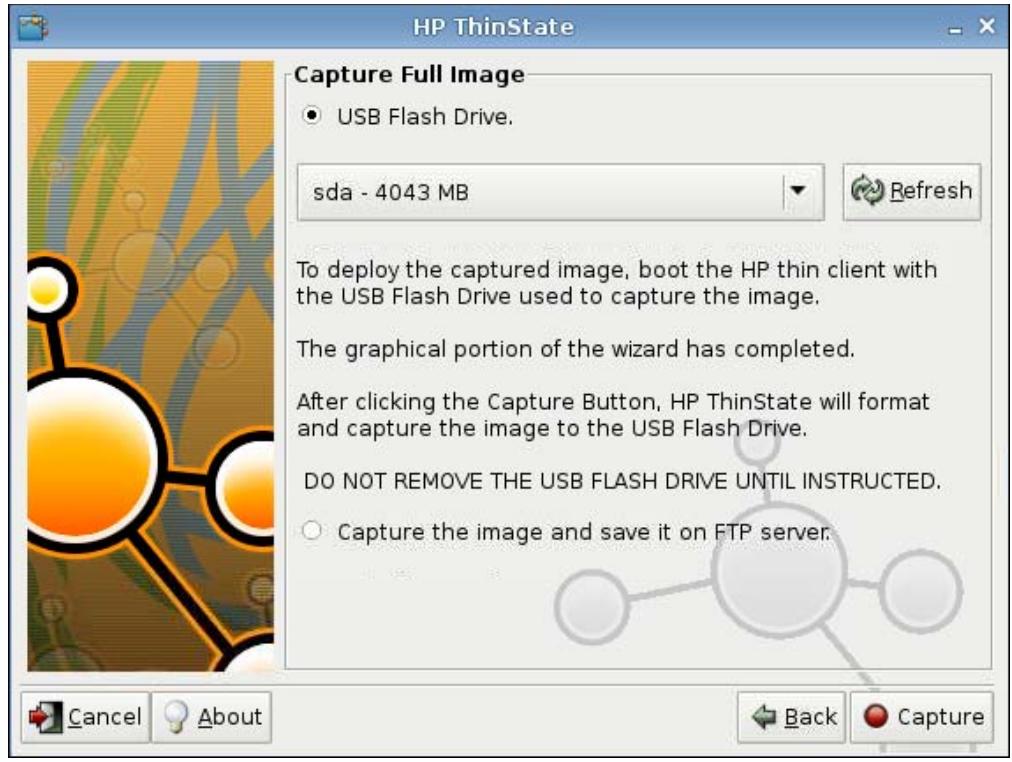
- Par défaut, tous les paramètres sont capturés. Cliquez sur Customize Captured Settings (Personnaliser les paramètres capturés) pour ne seLECTIONner que les paramètres à capturer.
- Cliquez sur Capture.
- Cliquez sur OK dans le message d'advertisement.
Une fois la capture de l'image complète terminée, vous êtes invité à retirer le lecteur USB.
- Retirez le lecteur flash USB et cliquez sur OK.
- Fermez la fenêtre HP ThinState.
Utilisez l'image complète capturée sur le lecteur USB à répliquer sur d'autres systèmes ou pour restaurer le client léger actuel à son image d'origine.
Pour installer une image complète à partir d'un lecteur USB, connectez simplement un lecteur USB au client léger cible, redémarrez l'unité, puis suivez les instructions à l'écran.
Déploiement d'une image complète vers un site FTP
REMARQUE: Pour réaliser cette procédure, vous devez être disposé d'au moins 1Go de RAM.
Pour utiliser HP ThinState pour déployer une image complète sur un site FTP :
- Sur le client léger depuis lequel vous souhaitez déployer une image complète capturée, cliquez sur Panneau de configuration > ThinState.
- Cliquez sur OK dans le message d'advertisement. La fenêtre suivante s'affiche.
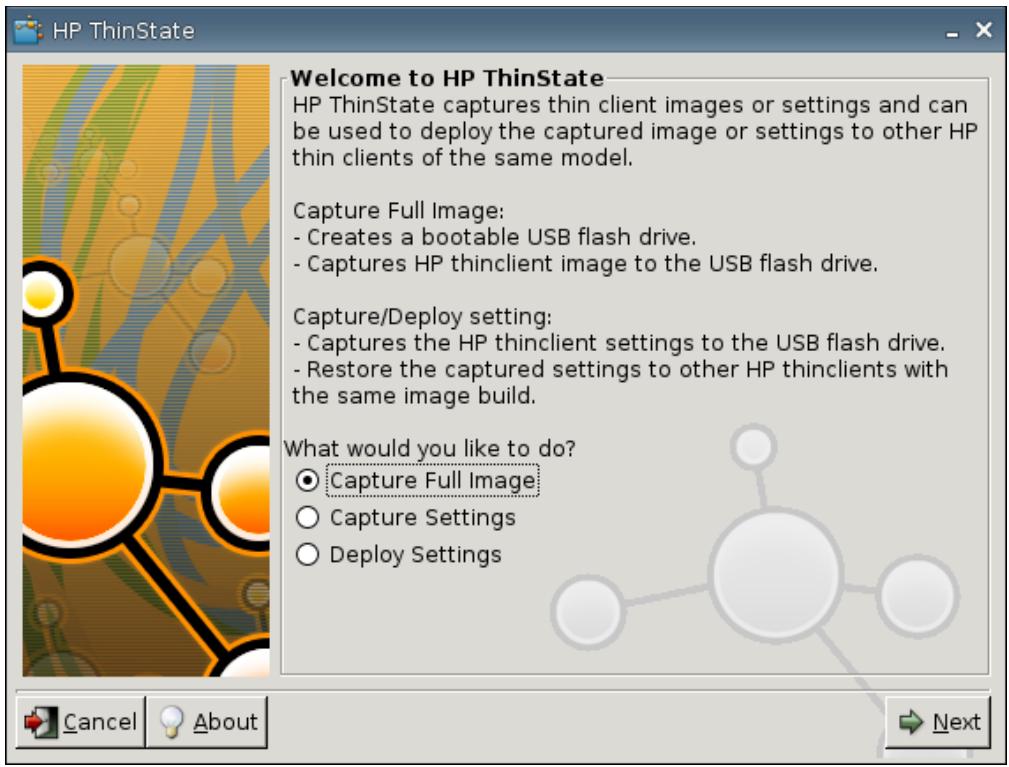
- Sélectionnez Capture Full Image (Capturer l'image complète).
- Cliquez sur Suivant.
- Sélectionnez Capture the image and save it on FTP server (Capturer l'image et l'enregistrer sur le serveur FTP). La fenêtre suivante s'affiche.
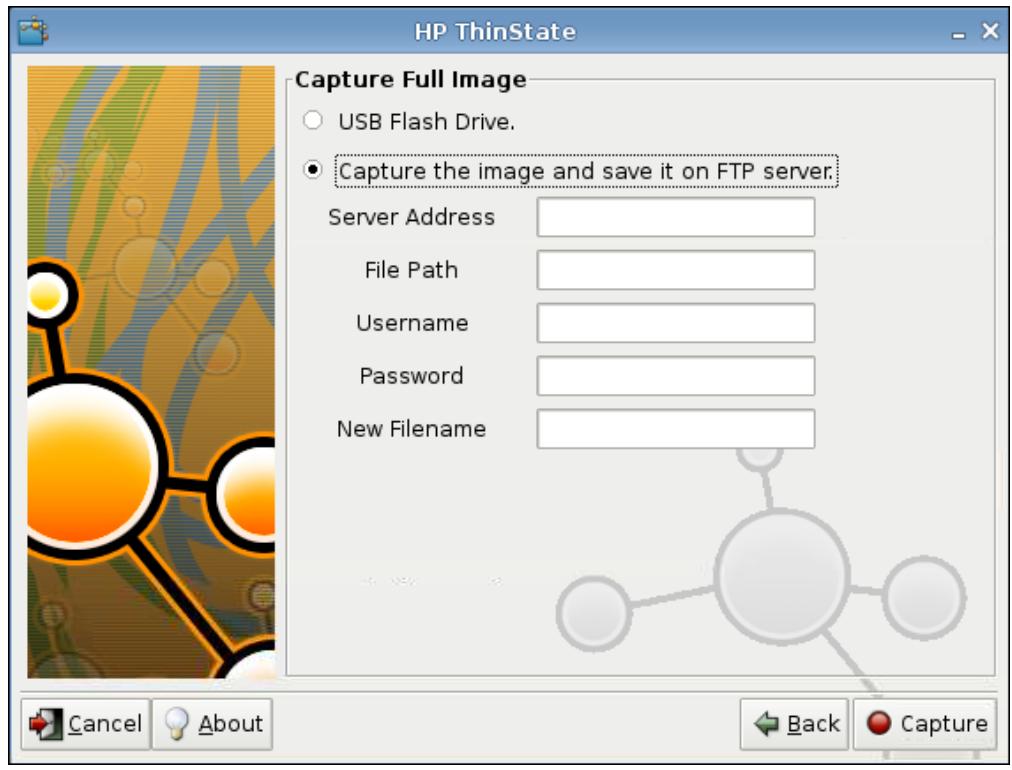
- Cliquez sur Capture.
- Cliquez sur OK dans le message de notification.
- Fermez la boîte de dialogue de paramètres personnalisés hpthinstate.
Écran tactile
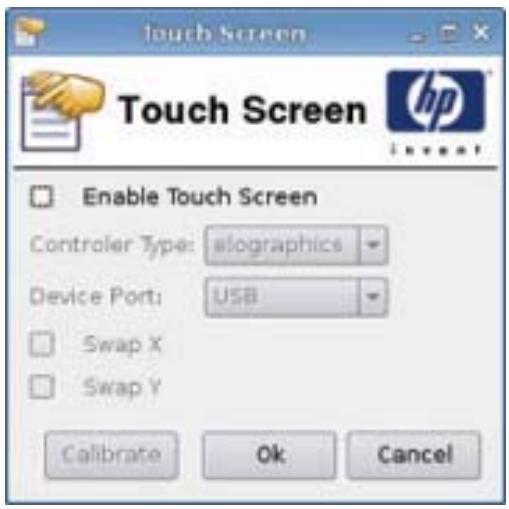
L'écran tactile permet d'utiliser le client léger en touchant l'écran.
Pour activer l'écran tactile, procédez comme suit :
- Cliquez sur Panneau de configuration > Écran tactile, puis Sélectionnez Activer l'écran tactile.
- Cliquez sur Ok pour enregistrer vos modifications et fermer la boîte de dialogue.
- Redémarrez le bureau.
a. Cliquez sur le logo HP dans le coin inférieur gauche de l'écran, puis sélectionnez Shutdown (Arrête). b. Cliquez sur Redémarrer le bureau.
- Cliquez sur Panneau de configuration > Écran tactile, puis cliquez sur Calibrer pour calibrer l'écran tactile.
Mise à jour du logiciel
La mise à jour du logiciel permet de mettre à niveau l'image HP ThinPro en fournissant l'URL d'un serveur ftp ou http contenant le microprogramme ThinPro.
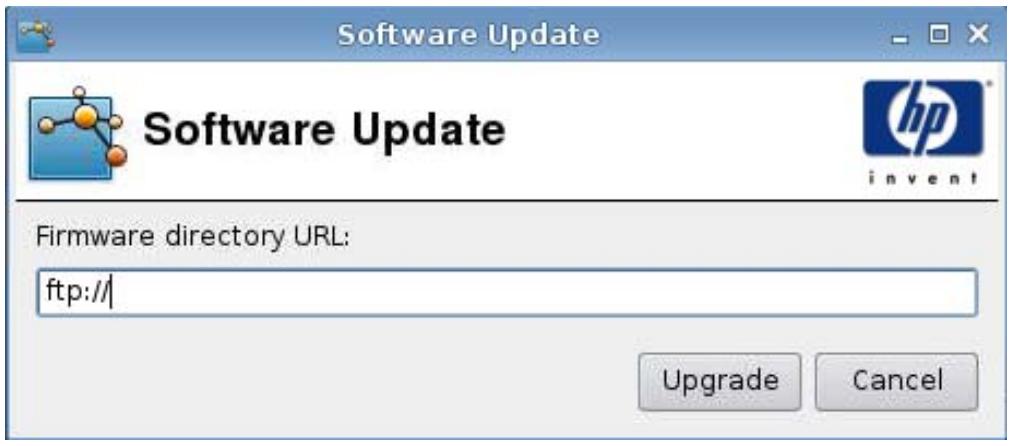
- Cliquez sur Panneau de configuration > Mise à jour du logiciel.
- Entrez l'URL dans le champ URL du réseau du micrologiciel, puis cliquez sur Mettre à niveau.
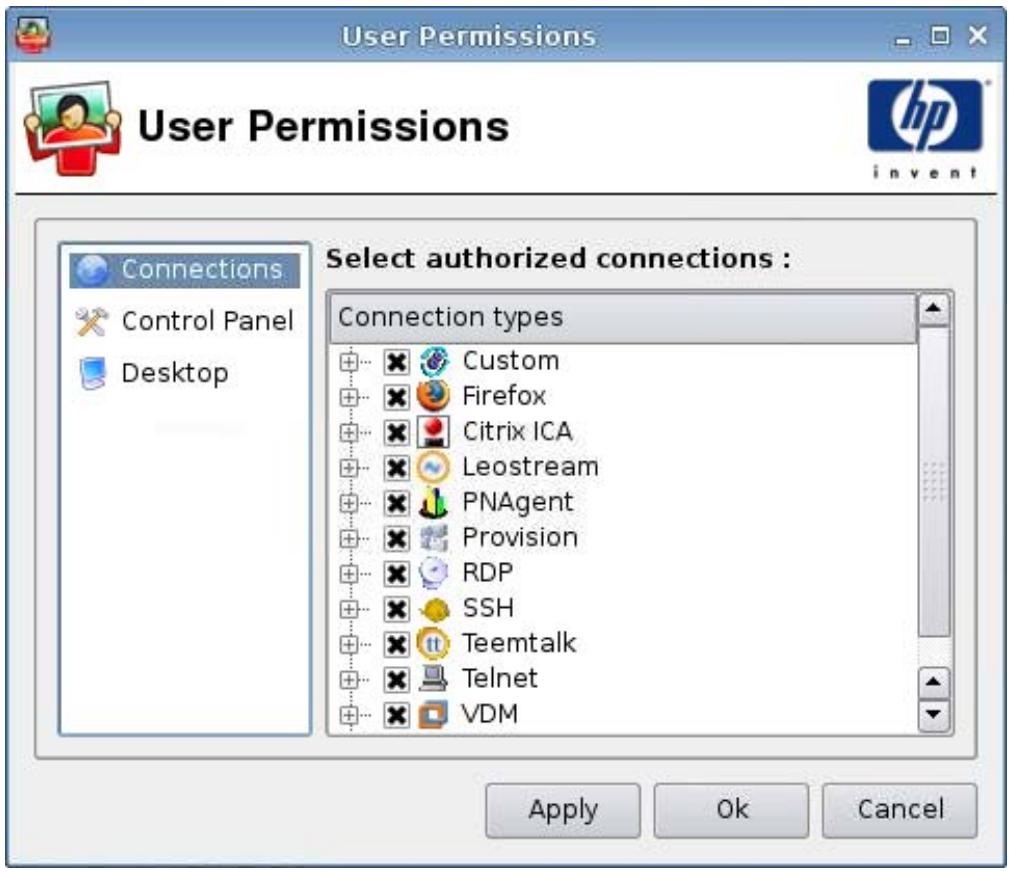
Vous pouvez personnaliser les autorisations d'utilisateur :
- Connexions autorisées
- Applications autorisées
- Options du bureau
Pour définir les autorisations d'utilisateur, procédez comme suit :
- Cliquez sur Panneau de configuration > Autorisations de l'utilisateur.
- Cliquez sur Connexions dans le volet gauche, puis sélectionnez les connexions autorisées en cochant ou désactivant les cases correspondantes.
- Cliquez sur Panneau de configuration dans le volet gauche, puis sélectionnez les applications autorisées en cochant ou désactivant les cases correspondantes.
- Cliquez sur Bureau dans le volet gauche, puis sélectionnez les options du bureau en cochant ou désactivant les cases correspondantes.
- Cliquez sur Appliquer, puis cliquez sur Ok pour fermer la boîte de dialogue.
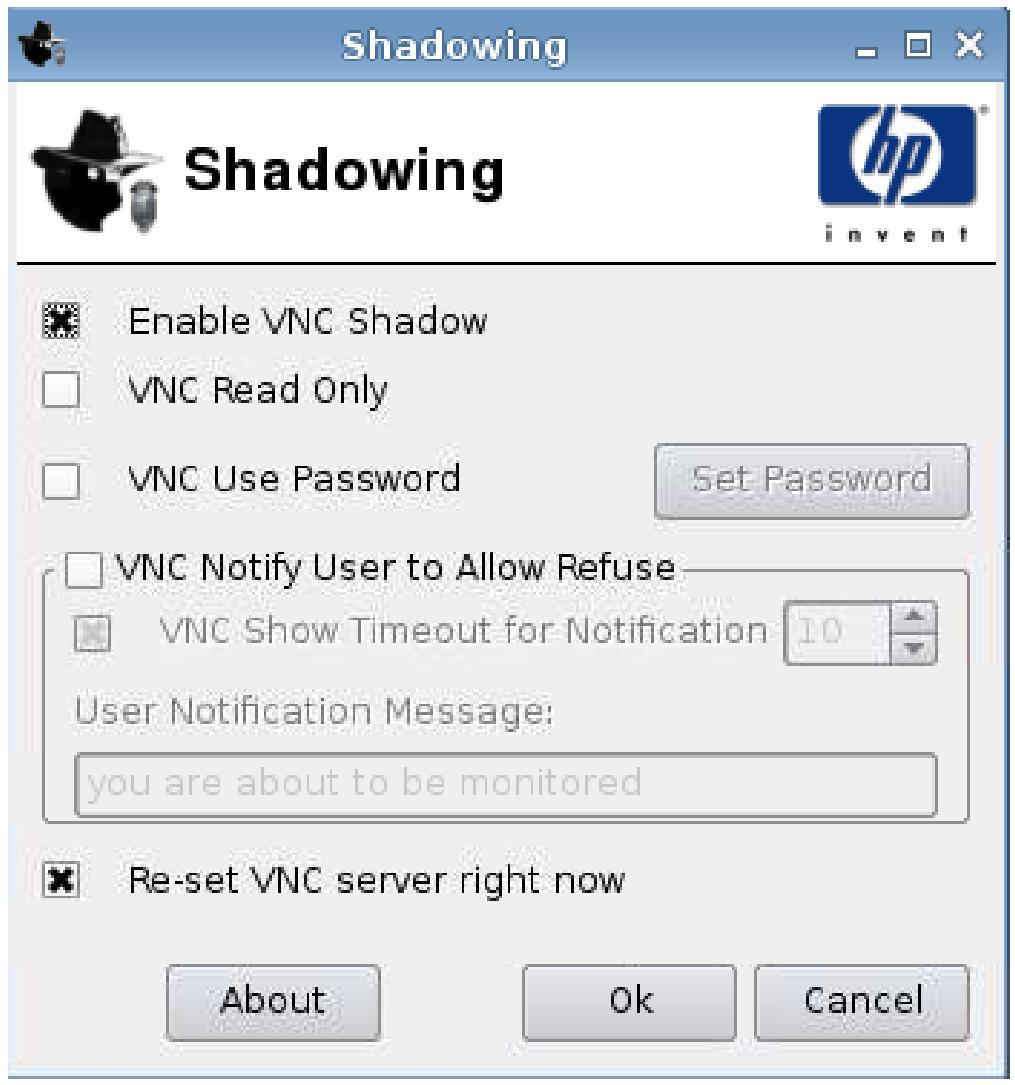
Virtual Network Computing (VNC) est une organisation de commandes à distance qui vous permet de consulter le bureau d'un ordinateur distant et de le contrôler avec vos souris et clavier locaux, comme si vous vous trouviez devant cet ordinateur.
Pour permettre l'accès à un client léger depuis un autre emplacement, procédez comme suit :
- Cliquez sur Panneau de configuration > Ombrage.
- Sélectionnez Activer VNC Shadow pour activer l'accès au client léger en utilisant VNC.
- Sélectionnez VNC en lecture seule pour que la session VNC soit en lecture seule.
- Sélectionnez Mot de passe d'utilisation du VNC pour qu'un mot de passe soit nécessaire pour accéder au client léger en utilisant VNC.
- éder au client léger. L'utilisateur peut alors refuser l'accès VNC.
- Sélectionnez Re-set VNC server right now (Réinitialiser le serveur VNC maintenant) et cliquez sur Ok pour réinitialiser le serveur VNC.
- Cliquez sur Ok pour enregistrer vos paramètres et fermer la boîte de dialogue.

REMARQUE : Vous devrez redémarrer le client léger pour que les modifications prennent effet.
Clavier
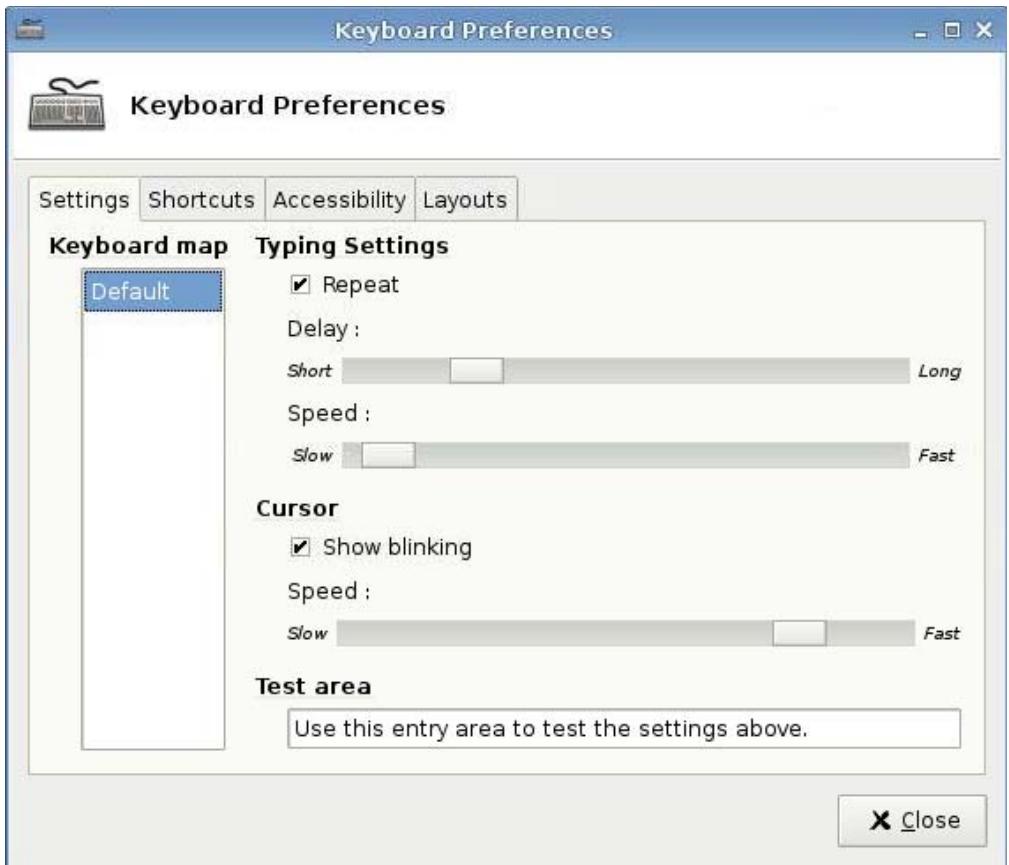
Vous pouvez définir différentes préférences concernant le clavier :
Paramètres : Définit la vitesse de frappe et la vitesse du pointeur. Raccourcis : Ajoute ou supprime des raccourcis clavier. - Accessibilité : Active et définit les paramètres pour les touches rémanentes, les touches lentes et les touches filtres. Disposition : Définit le modèle et la disposition des touches.
Pour définir les préférences du clavier, procédez comme suit :
- Cliquez sur Panneau de configuration > Clavier.
- Définissez vos préférences et cliquez sur Fermer pour enregistrer vos préférences et fermer la boîte de dialogue.
Son
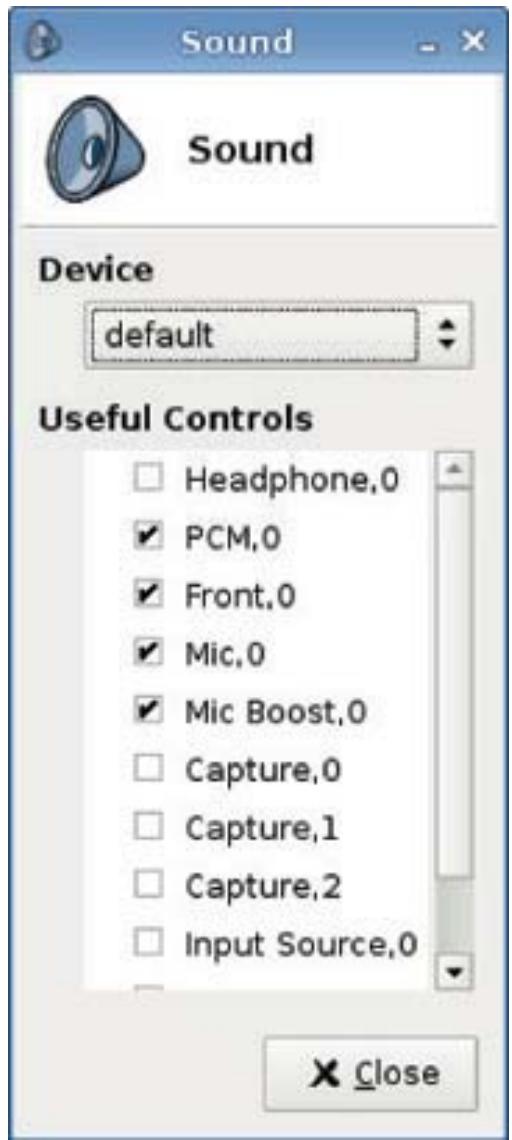
Cet écran permet de spécifier les paramètres audio.
- Cliquez sur Panneau de configuration > Son.
- Définissez le périhérique et les paramètres de contrôle, puis cliquez sur Fermer pour enregistrer vos préférences et fermer la boîte de dialogue.
Souris
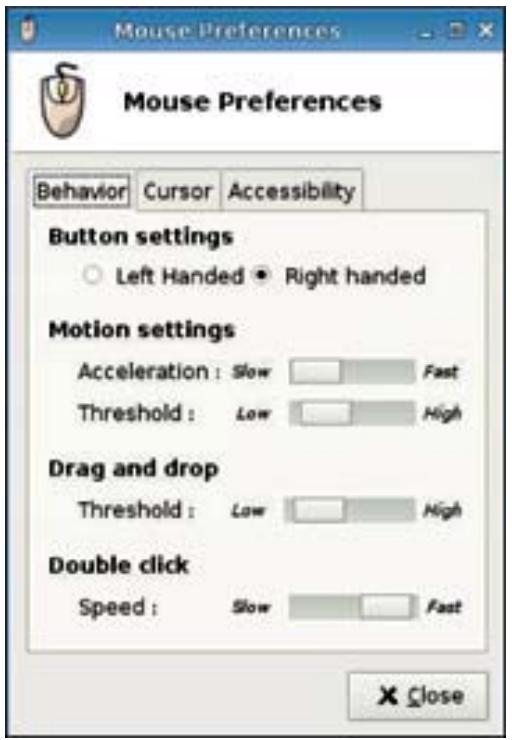
Pour définir le comportement de la souris et la taille du pointeur, procédez comme suit :
- Clics sur Panneau de configuration > Mouse (Souris).
- Définissez vos préférences dans les trois onglets suivants :
Comportement - Pointeur - Accessibilité
- Cliquez sur Fermer pour enregistrer vos paramètres et fermer la boîte de dialogue.
Gestionnaire de fenêtres
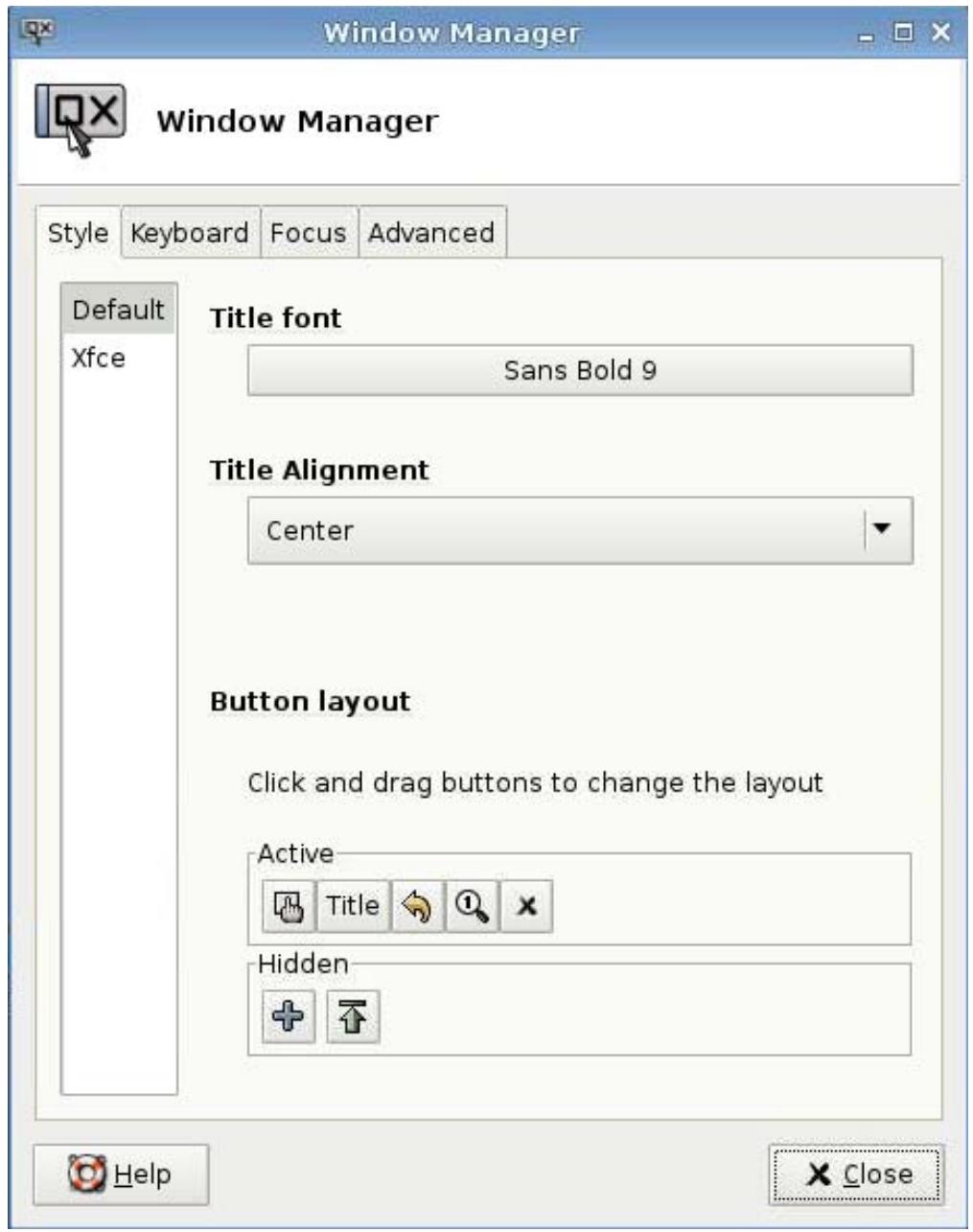
Pour définir les specifications de gestion des fenêtres, procédez comme suit :
- Cliquez sur Panneau de configuration > Gestionnaire de fenêtres.
- Définissez vos spécifications dans les onglets suivants :
Style Clavier Focus Avancé
- Cliquez sur Fermer pour enregistrer vos paramètres et fermer la boîte de dialogue.
L'onglet Style permet de définir les éléments suivants :
Titre police (Police du titre) Titre alignement (Alignment du titre) - Disposition des boutons (Disposition des boutons)
L'onglet Keyboard (Clavier) permet de définir des raccourcis fenêtre.
L'onglet Focus permet de préciser les paramètres de mise au point :
Focus Model (Modèle de focus) New window focus (Focus nouvelle fenêtre) - Raise on focus (Premier plan sur focus) - Raise on click (Premier plan sur clic)
Vous pouvez aussi spécifier les paramètres suivants dans l'onglet Avancé
Windows snapping (Collage de fenêtre) - Wrap workspaces (Habiller espaces de travail) - Opaque move and resize (Déplacement opaque et redimensionnement) - Double click action (Action du double clic)
Informations système
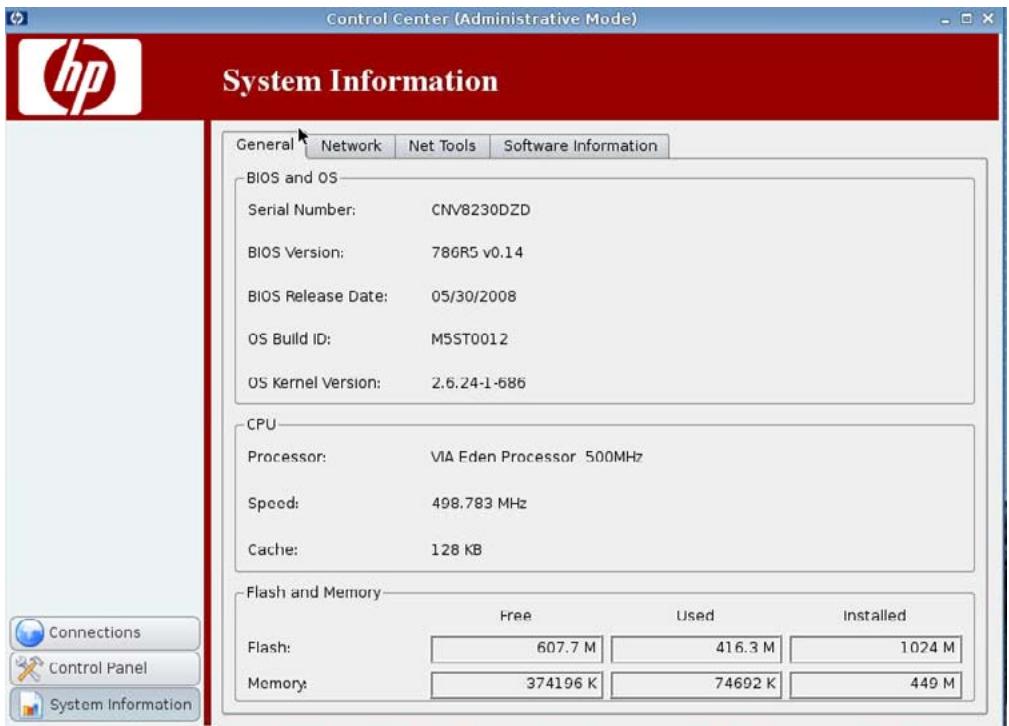
L'écran Informations du système compte quatre onglets :
Général à la page 109 Réseau à la page 110 Net Tools à la page 111 Informations sur le logiciel à la page 112
Général
Cet onglet affiche les informations suivantes :
BIOS et système d'exploitation
ID de build du système d'exploitation Version du noyau
L'onglet Network affiche les informations suivantes :
- Interface
Adresse du serveur DHCP Statistiques sur l'interface
Réseau
Passerelle par défaut
Paramètres DNS
L'onglet Net Tools permet de paramétrer les éléments suivants :
L'onglet Logiciels affiche les informations suivantes :
Clients de connexion installés - Logiciel principal installé - Composants additionnels installés
administrateur, connexion en qualité de 5
Ajout d'imprimantes 86
ajout d'une connexion personnalisée 64
Firefox 41
ICA 19
ICA Citrix 19
Leostream 45
PNAgent 43
Provision 47
RDP 30
SSH 58
Teemtalk 35
Telnet 62
VDM 55
Xdmcp 56
arrière-plan du bureau 74
clavier 104
client léger, installation 5
Configuration d'Altiris 72
configuration de l'agent 71
connexion 7
connexion, ajout
Firefox 41
ICA 19
ICA Citrix 19
Leostream 45
personnalisée 64
PNAgent 43
Provision 47
RDP 30
SSH 58
Teemtalk 35
Telnet 62
VDM 55
Xdmcp 56
connexion personnalisée
Ajout d'une connexion 64
options 64
connexions
ajout 18,65
Configuration 6
liste 18
modification 66
suppression 65
Copie, connexions 65
Custom (connexion personnalisée)
Options de configuration 64
Date et heures 73
déconnexion 7
DNS, réseau 84
écran de veille
avance 91
mode d'affichage 91
écran tactile 100
ezUpdate
Déploiement du serveur 78
déploiement du serveur
DHCP 80
Firefox
Ajout d'une connexion 41
configuration de la
connexion 7
options 41
options avancées 43
Options de configuration 42
paramètres de l'option
Navigation par onglets 9
paramètres de sécurité 10
paramètres généraux 8
Gestionnaire de fenêtres 107
Gestionnaire de profil 89
heure et date 73
HP ThinPro 1
HP ThinState 93
ICA
Ajout d'une connexion 19
configuration de la
connexion 11
options 19
Options d'application 25
Options de connexion 22
Options de la fenêtre 23
options des paramètres
communs 29
Options du pare-feu 26
Options réseau 20
Options Smart Ping 28
paramètres de l'emplacement
du serveur 16
paramètres de la fenêtre 14
paramètres des options 12
paramètres des raccourcis
clavier 17
paramètres des ressources
locales 13
paramètres du pare-feu 15
ICA Citrix
Ajout d'une connexion 19
configuration de la
connexion 11
options 19
Options d'application 25
Options de connexion 22
Options de la fenêtre 23
options des paramètres
communs 29
options du contrôle de
connexion 28
Options du pare-feu 26
Options réseau 20
paramètres de l'emplacement du serveur 16
paramètres de la fenêtre 14
paramètres des options 12
paramètres des raccourcis clavier 17
paramètres des ressources locales 13
paramètres du pare-feu 15
image
client léger 1
image, client léger 1
image de client léger 1
imprimante 85
Imprimante, taches 88
imprimantes
ajout 86
liste des 86
modification 87
suppression 87
Informations générales sur les systèmes 109
Informations sur le logiciel, informations système 112
Informations système général 109
informations sur le
logiciel 112
net tools 111
réseau 110
installation 5
Interfaces, réseau 81
langue 80
Leostream
Ajout d'une connexion 45
options 45
options avancées 47
Options réseau 46
logo de démarrage
Création d'un thème 69
Installation d'un thème 70
Sélection d'un thème 70
Suppression d'un thème 70
Mise à jour du logiciel 101
mode d'affichage de l'écran de veille 91
modification, connexions 66
modification d'imprimantes 87
multidiffusion 72
Net Tools, informations
système 111
options
connexion personnalisée 64
Firefox 41
ICA 19
ICA Citrix 19
Leostream 45
PNAgent 43
Provision 47
RDP 30
SSH 58
Teemtalk 35
Telnet 62
VDM 55
Xdmcp 56
panneau de configuration
arrière-plan du bureau 74
Autorisations d'utilisateur 102
clavier 104
Configuration d'Altiris 72
Configuration de l'agent HP 71
Date et heures 73
écran de veille 90
écran tactile 100
ezUpdate 76
Gestionnaire de fenêtres 107
Gestionnaire de profil 89
HP ThinState 93
imprimante 85
langue 80
logo de démarrage 68
Mise à jour du logiciel 101
Préférences d'affichage 75
prise de contrôle à
distance 103
réseau 81
sécurities 92
son 105
souris 106
ThinPrint 93
paramètres généraux 7
PNAgent
Ajout d'une connexion 43
options 43
options avancées 45
Options de configuration 44
Préférences d'affichage 75
prise de contrôle à distance 103
Provision
Ajout d'une connexion 47
options 47,50
options avancées 54
Options d'utilisation 53
Options de la fenêtre 49
options des ressources
locales 52
Options réseau 48
RDP
Ajout d'une connexion 30
configuration de la
connexion 17
options 30, 32
options avancées 35
Options d'utilisation 34
Options de la fenêtre 31
options des ressources
locales 33
Options réseau 30
paramètres 17
réseau
DNS 84
général 83
Informations système 110
interfaces 81
sécurities 92
son 105
souris 106
SSH
Ajout d'une connexion 58
options 58
Options avancées 61
Options de configuration 59
Suppression d'imprimantes 87
suppression, connexions 65
options avancées 56
Options réseau 55
Xdmcp
Ajout d'une connexion 56
options 56
options avancées 58
Options de configuration 57
tâches, imprimante 88
TCP 73
Teemtalk
Ajout d'une connexion 35
ajout d'une connexion à l'aide de
l'assistant 36
ajout manuel d'une
connexion 39
Finalisation 39
informations sur la
connexion 37
options 35
options avancées 38,41
Options de configuration 40
Telnet
Ajout d'une configuration 62
options 62
options avancées 63, 65
Options de configuration 62
ThinPrint 93
ThinPro 1
ThinState
capture d'une image complète
Vers un lecteur USB 97
capture des paramètres du client
léger vers un lecteur
USB 93
déploiement d'une image
complété vers un site
FTP 99
déploiement des paramètres
capturés depuis un lecteur
USB 96
utilisateur
Autorisations 102
connexion en qualité de 5
Interface, HP ThinPro 1
VDM
Ajout d'une connexion 55
options 55
- MANUEL DE L'ADMINISTRATEUR HP THINPRO
- MANUEL DE L'ADMINISTRATEUR
- SOMMAIRE
- 2 INSTALLATION
- UTILISATION DE HP THINPRO
- CONNEXIONS
- CONNEXION
- DÉCONNEXION
- PARAMÈTRES GÉNÉRAUX
- ENVOYER DES INFORMATIONS VERS UN SITE NON SÉCURISÉ
- ICA CITRIX
- AJOUT
- FENÊTRE
- RÉSEAU
- OPTIONS
- FINALISATION
- AJOUT MANUEL D'UNE CONNEXION TEEMTALK
- PNAGENT
- PROVISION
- STYLE
- CONFIGURATION
- AVANCÉ
- CONNEXION PERSONNALISÉE
- COPIE
- SUPPRESSION
- MODIFICATION
- PANNEAU DE CONFIGURATION
- LOGO DE DÉMARRAGE
- SÉLECTION DE CE THÈME
- SUPPRESSION DE CE THÈME
- DATE ET HEURES
- ARRIÈRE-PLAN DU BUREAU
- PRÉFÉRENCES D'AFFICHAGE
- DÉPLOIEMENT DU SERVEUR EZUPDATE
- DÉPLOIEMENT DU SERVEUR DHCP
- ONGLET INTERFACES (INTERFACES)
- ONGLET GÉNÉRAL
- IMPRIMANTE
- ONGLET PRINTERS (IMPRIMANTES)
- AJOUT D'IMPRIMANTES
- MODIFICATION D'IMPRIMANTES
- SUPPRESSION D'IMPRIMANTES
- ONGLET JOBS (TÂCHES)
- ÉCRAN DE VEILLE
- ONGLET AVANCÉ
- SÉCURITÉ
- UTILITAIRE HP THINSTATE
- CAPTURE DES PARAMÈTRES DU CLIENT LÉGER VERS UN LECTEUR USB
- DÉPLOIEMENT DES PARAMÈTRES CAPTURÉS DEPUIS UN LECTEUR USB
- CAPTURE D'UNE IMAGE COMPLÈTE DE CLIENT LÉGER VERS UN LECTEUR USB
- DÉPLOIEMENT D'UNE IMAGE COMPLÈTE VERS UN SITE FTP
- ÉCRAN TACTILE
- MISE À JOUR DU LOGICIEL
- CLAVIER
- SON
- SOURIS
- GESTIONNAIRE DE FENÊTRES
- INFORMATIONS SYSTÈME
- GÉNÉRAL
Marque : HP
Modèle : T5545 THIN CLIENT
Catégorie : Thin Client